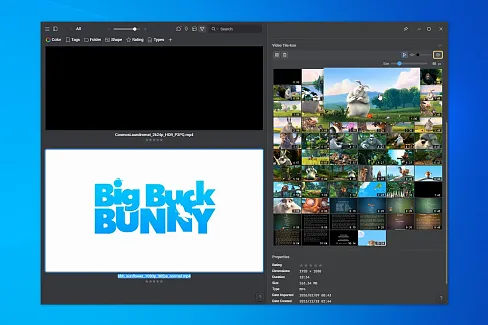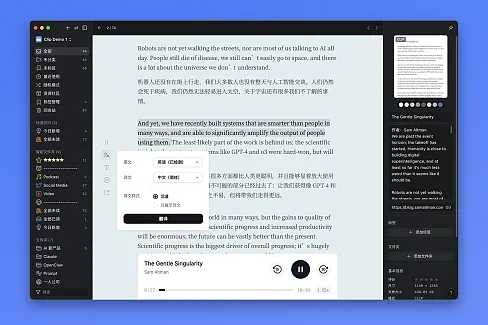
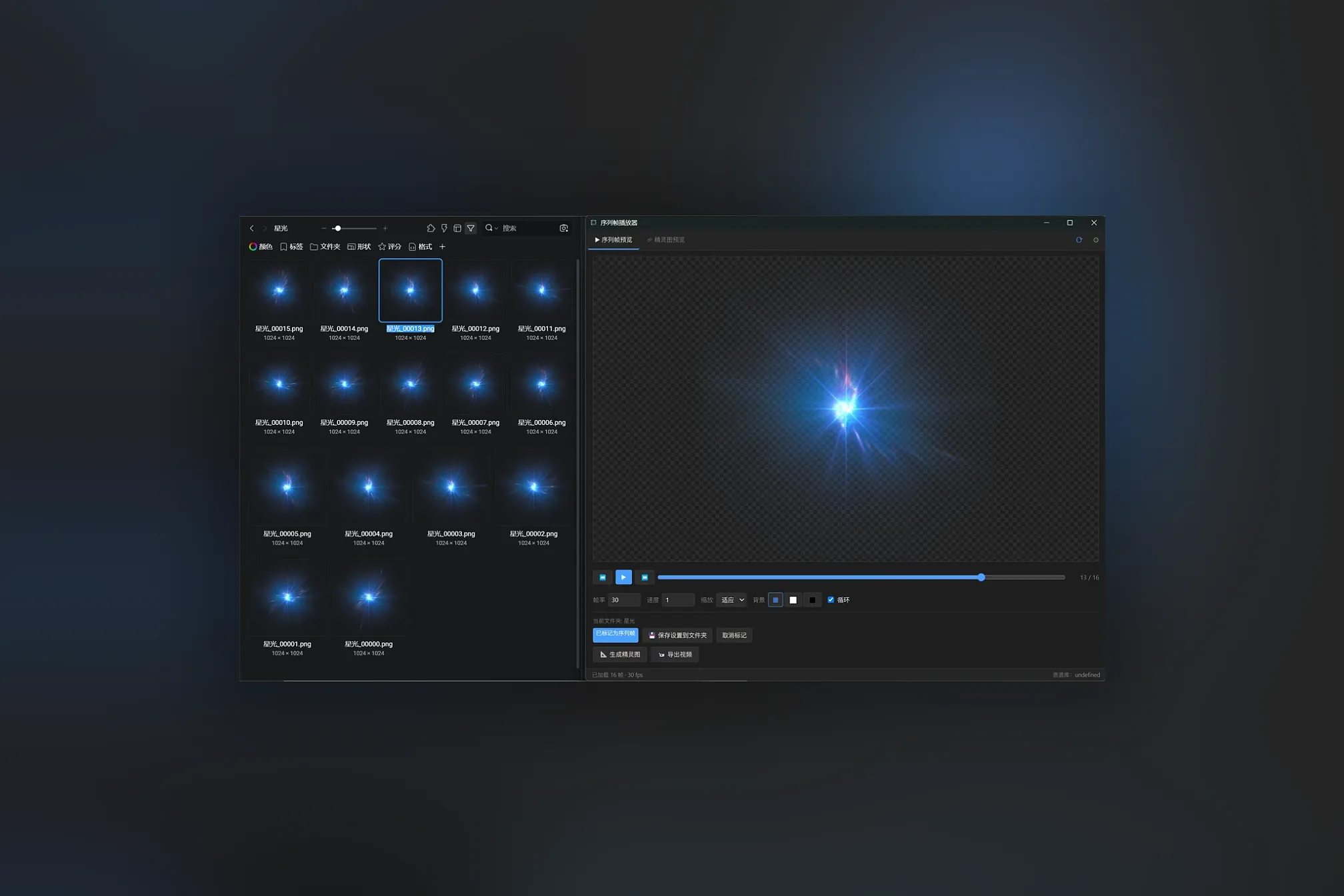
🎯 这个插件能做什么
为 Eagle 设计的序列帧动画 / 精灵图一站式工具。一个插件搞定四件事:
• 播放序列帧文件夹 —— 选中即自动按帧序播放,支持帧率、倍速、倒放、透明背景
• 预览精灵图 —— 自动切片、自动播;设置一次保存,下次自动恢复
• 序列帧 ↔ 精灵图 互转 —— 整图尺寸支持 256 / 512 / 1024 / 2048 / 4096 一键
• 导出视频 —— WebM 透明视频 / GIF,可直接喂 AE / Premiere / Web
适合:游戏动画师、UI 动效师、特效美术、独立开发者。
✨ 核心亮点
🟢 自动跟随 Eagle 选中
在 Eagle 切素材,插件主面板自动同步、自动播——不用按 F5。轮询 200ms,几乎瞬响。设置面板可关闭。
🟢 设置自动保存
调好 fps / 行列 / 循环,1.5 秒后自动写入元数据。下次打开同一张精灵图、同一个序列帧文件夹,直接恢复——再也不用每次重调。设置面板可关闭。
🟢 智能识别
选序列帧文件夹 → 自动跳到「序列帧播放器」并自动播
选精灵图 → 自动跳到「精灵图预览」并按已保存的切片显示
不再需要手动选 Tab。
🟢 精灵图生成(多页 + 2 的幂次方)
网格 cols × rows 任意配;整图尺寸预设 256 / 512 / 1024 / 2048 / 4096 一键;超出槽位自动分页;末页未填满自动按 2^n 缩高省显存;一键导入 Eagle,自动写入元数据,自动打「精灵图」标签。
🟢 拆分回独立帧
任意精灵图 → N 张独立 PNG;自动新建 {原名}_frames 文件夹并标记为序列帧;支持起止帧范围裁剪 + 自动裁透明边缘。
🟢 视频导出
WebM (VP9 alpha) —— 真·透明视频
WebM (VP9 不透明) —— 通用、体积小
GIF —— 跨平台兼容
自定义码率 / 输出宽高 / 末尾自动补 2 帧防丢帧。
🚀 怎么开始
1. 安装插件,在 Eagle 顶栏点「序列帧播放器」打开
2. 首次打开会自动弹出 6 步引导卡片,看完点「知道了」
3. 在 Eagle 里选一个序列帧文件夹或一张精灵图
4. 插件自动识别 + 自动播放 ✓
5. 调好的设置(fps / 切片)自动保存,下次直接恢复
想再看引导:点标签栏的 ❓ 按钮,或在「⚙ 设置」里点「查看使用说明」。
⌨️ 快捷键
空格 —— 播放 / 暂停
← → —— 单帧步进
F5 —— 全局刷新当前面板
ESC —— 关闭引导卡片 / 子面板
📋 系统要求
Eagle 4.0+(需要 Plugin API)
Windows 10+ / macOS 11+
建议屏幕宽度 ≥ 1280px(最小 560px 也能用)
🔒 数据安全
所有设置写在 Eagle 自身的素材元数据里(精灵图写 annotation,文件夹写 description)。
不外发任何数据、不联网。
卸载插件不会清除已保存的元数据。
✨ 新增
• 自动跟随 Eagle 选中:在 Eagle 切素材,插件主面板自动同步、自动播放,不用再按 F5。设置面板可关闭。
• 设置自动保存:调好精灵图的行列 / 帧率,或序列帧文件夹的 fps / 循环,1.5 秒后自动写入元数据——下次打开自动恢复,不用再点 💾。设置面板可关闭。
• 首次启动引导卡片:6 步介绍全部功能,标签栏 ❓ 按钮随时回看。
🐛 修复
• 精灵图 Tab 选中未存过设置的新精灵图卡在旧图不刷新(智能路由分支补全)
• 切素材后插件反应迟滞约 0.5 秒(轮询周期 500ms → 200ms,跟手程度 ×2.5)
• 只点文件夹不点里面的图时切换不生效(指纹改为同时计算 item + folder)
• 自动保存可能把 A 图的设置错写到 B 图(切素材时清掉未写完的 timer)
• 设置面板版本号显示错误(v1.0.0 → v1.0.3)
你可能也喜欢