画重点
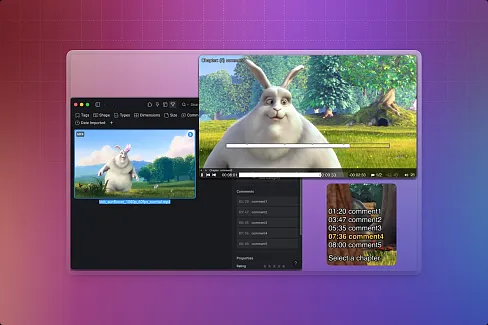
保存图片的当下,就把最打动你的那一点记下来。以后回头翻素材,一眼就能看到重点,不用每张都重新想一遍"当时为什么存它"。 从网页往 Eagle 存图的时候,画重点会主动弹出来,让你在图上快速划一下,再打两个标签,保存进库。
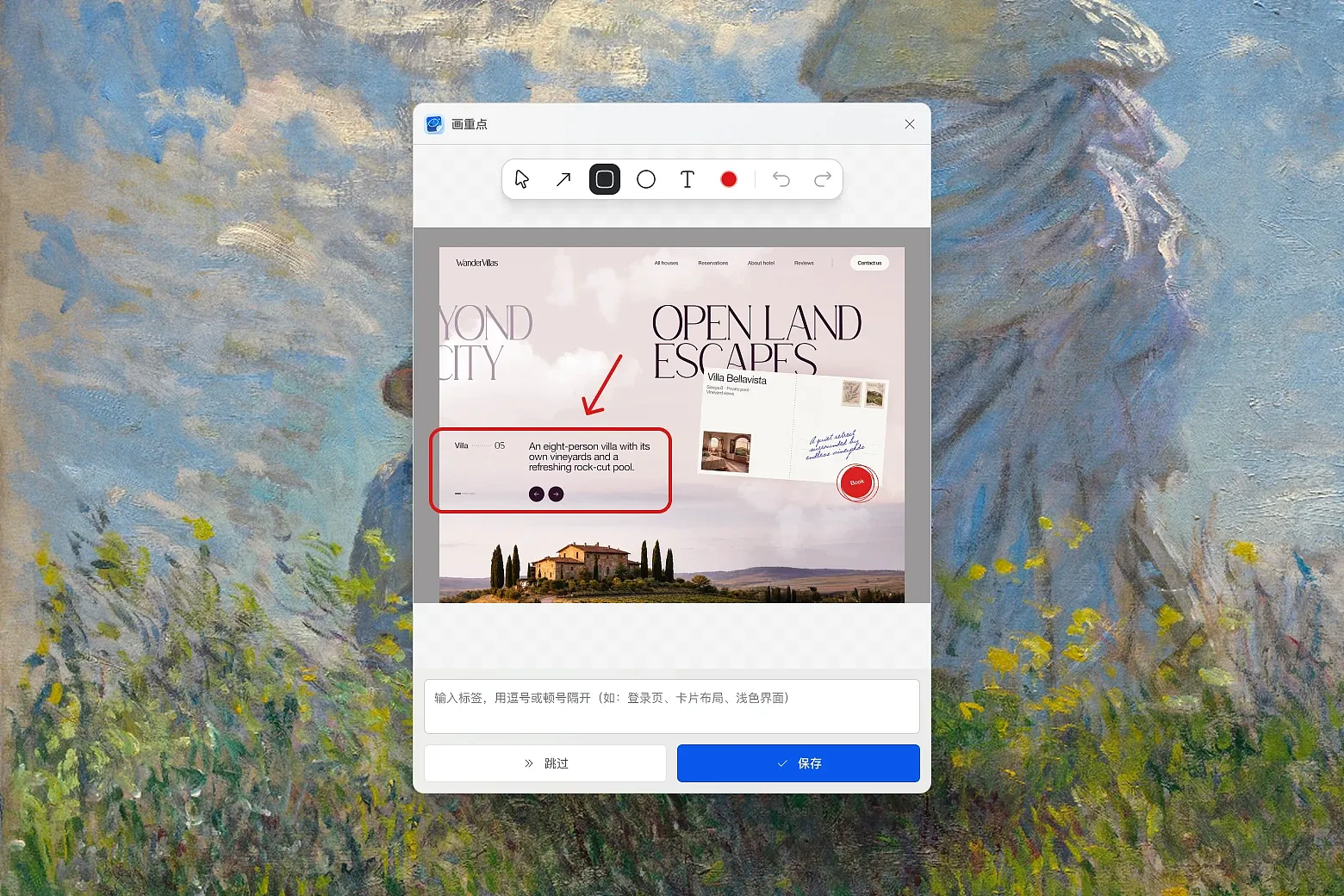
它到底在帮你做什么
大家可能都存过几千张灵感图,然后翻的时候脑子一片空白——"这张当时是看上了配色?还是排版?"——画重点想解决的就是这个。
刚看到一张图、还有感觉的那几秒,是你最清楚自己为什么心动的时候。这几秒过了就过了,再看是另一种眼光。画重点把这个时刻抓住,让你当场把重点圈出来、把标签写下来,再进库。
做法很简单:你照常用 Eagle 浏览器扩展从网站保存图片,画重点会自动弹出窗口,可以用箭头、矩形、椭圆、文字在图上划出最打动你的地方,再在底部输入框里打几个标签,点保存。标注直接写进原图中,标签写进 Eagle 的标签系统,以后可以直接搜到。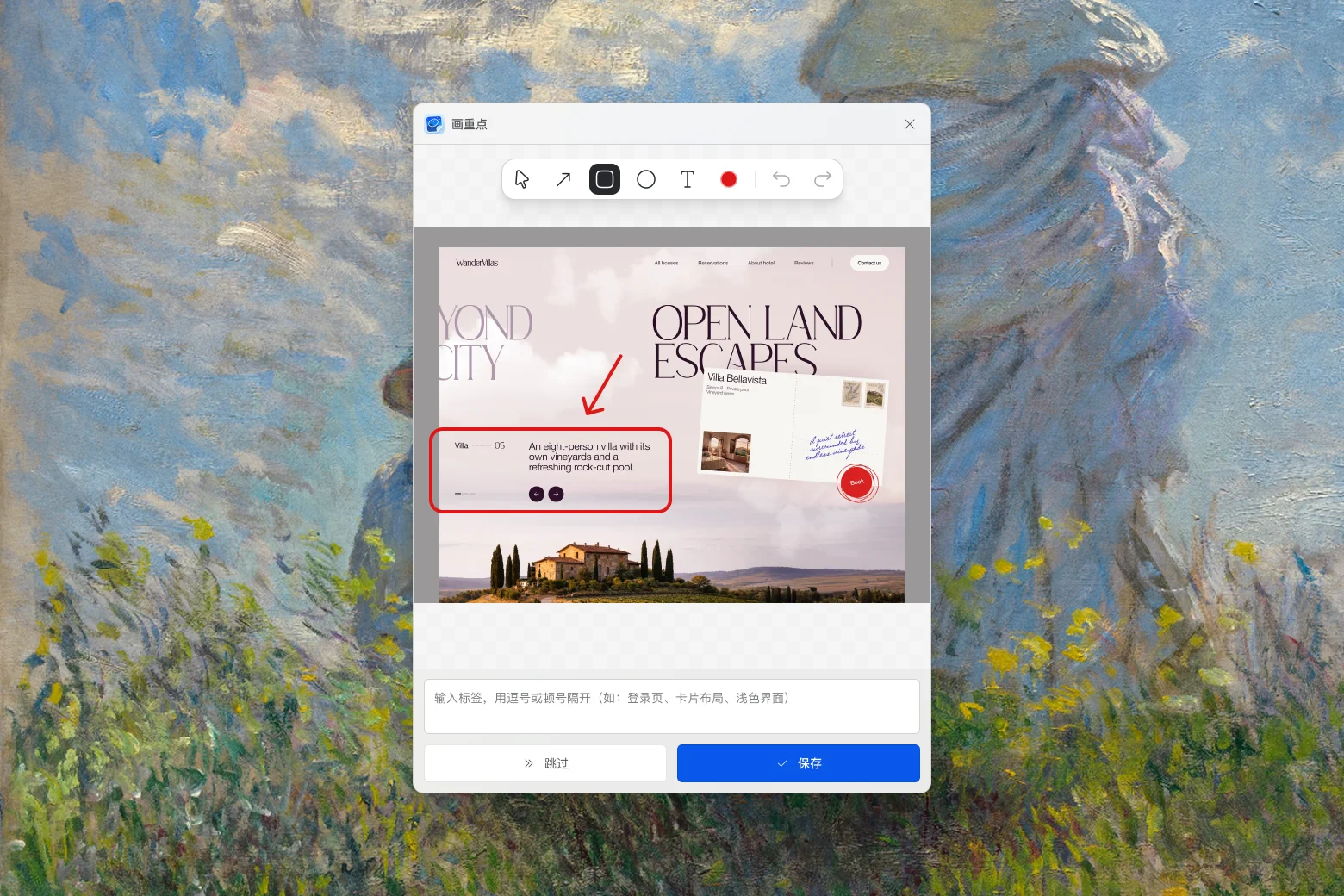
一些让你更顺手的小功能
1.标签输入自动切分
在标签输入框里打逗号、中文逗号、顿号、分号、句号、冒号这些符号,会自动把前面的内容切成一个独立标签。所以你只管打,「登录页,卡片布局、浅色界面」这样写完直接保存就行。
2.ESC 允许偷懒
不想划重点、不想打标签,按 ESC 就能跳过,图片照样进 Eagle。
3.工具栏全都有快捷键
整个工具条不用鼠标也能用:
V选择 /A箭头 /R矩形 /E椭圆 /T文字1-6切换六个预设颜色⌘Z撤销 /⌘⇧Z重做⌘Enter保存Delete或Backspace删除选中的标注Esc先取消选中,再按一下收起窗口
4.深浅色自动跟随系统
跟着 macOS/Windows 的主题走,白天黑夜都不刺眼。
5.想补标旧图也行
在 Eagle 里选中一张已存在的图片,再点一下画重点,同样会进入标注流程,可以给老素材补上当时没来得及写的重点。
v0.1.1
2026-06-02
初次发版,欢迎大家体验和反馈~~~