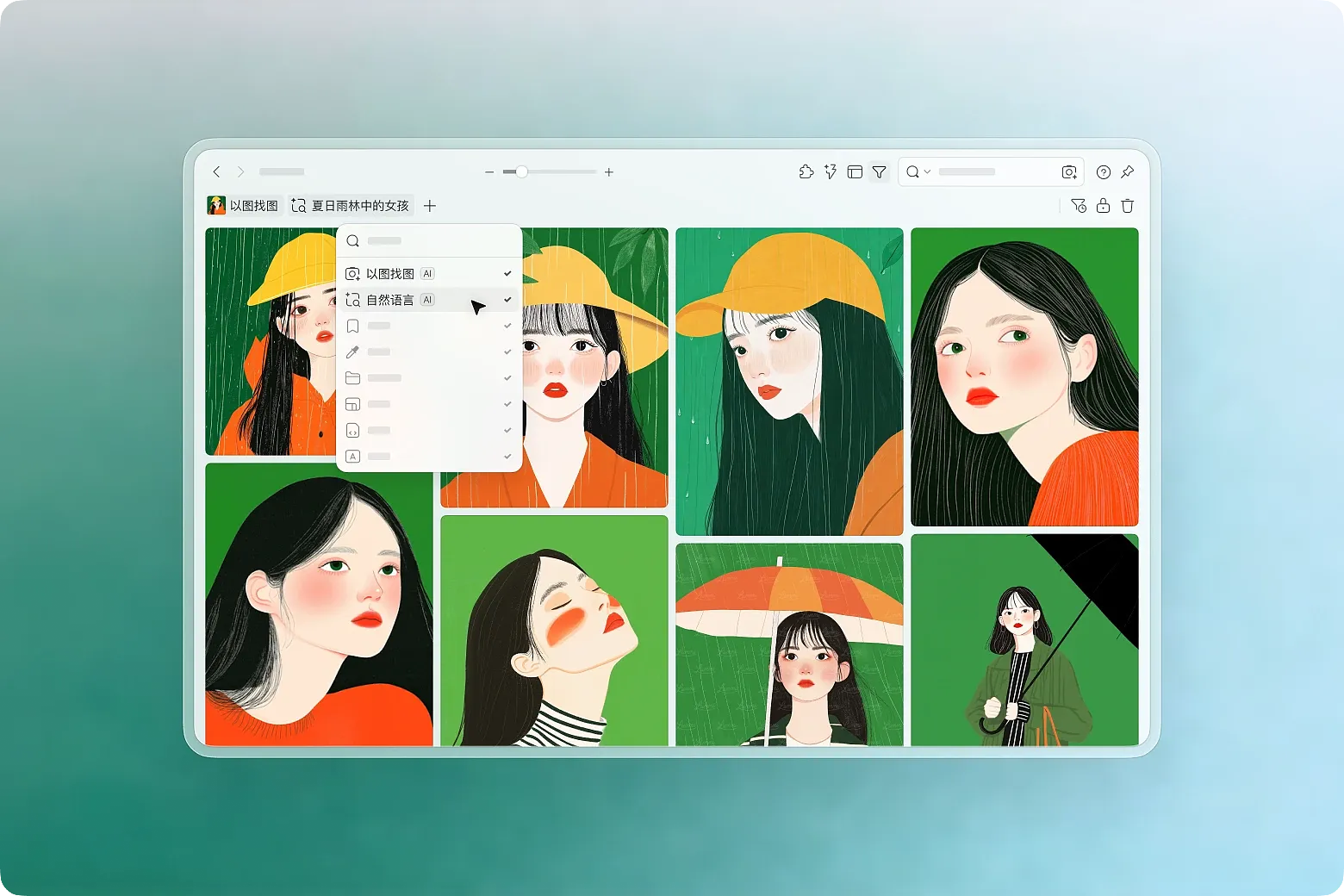
AI Search 为 Eagle 带来两种全新的素材查找方式,让你不再局限于传统的文件夹、文件名和关键字搜索。
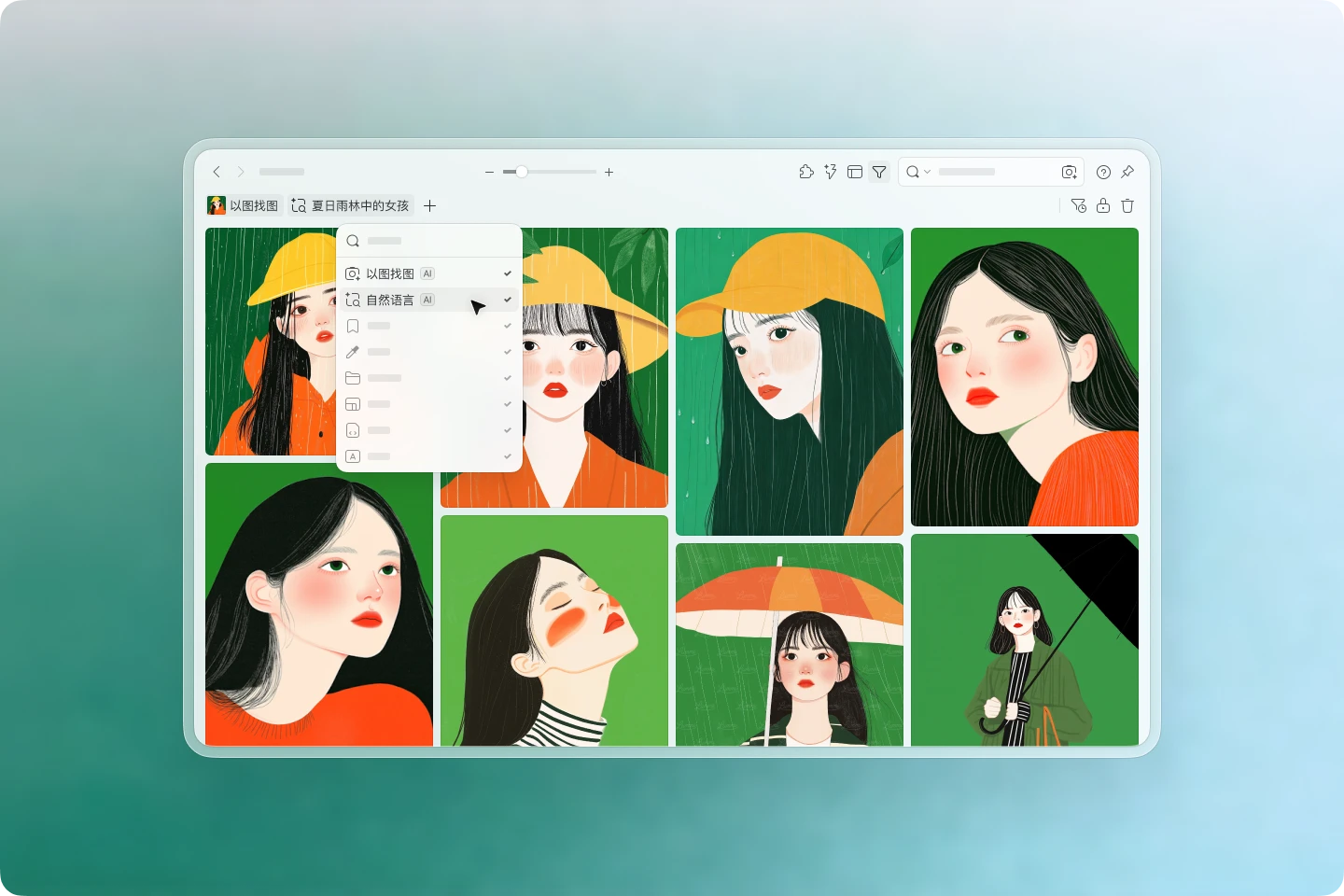
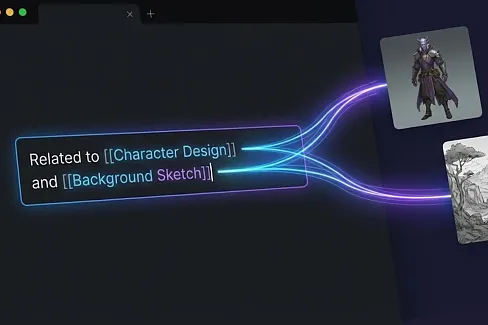
- 以图找图:用一张参考图找出相似素材
- 自然语言搜索:用更直观的描述方式搜索素材中的文字信息
- 全程本地运行:不联网、不上传,离线也可以使用
你可以直接拿一张图来找图,也可以输入一句描述,让搜索更接近平常整理与回想素材的方式。
以图找图:直接用一张图搜索相似素材
AI Search 支持以图找图。你可以直接拖入一张图片,让系统从素材库中找出视觉上相近的结果。

搜索结果会综合考虑图片的整体视觉特征,例如:
- 配色倾向
- 构图方式
- 画面风格
- 主体内容与整体感觉
这类搜索特别适合处理那些不容易用文字描述的需求。像是某种微妙的色调、某种版面节奏,或是一张图带来的整体氛围,往往很难靠几个关键字准确命中;但通过一张参考图,通常可以更快找到相近素材。
使用方式
你可以用两种方式启动以图找图:
-
使用 Eagle 内的图片
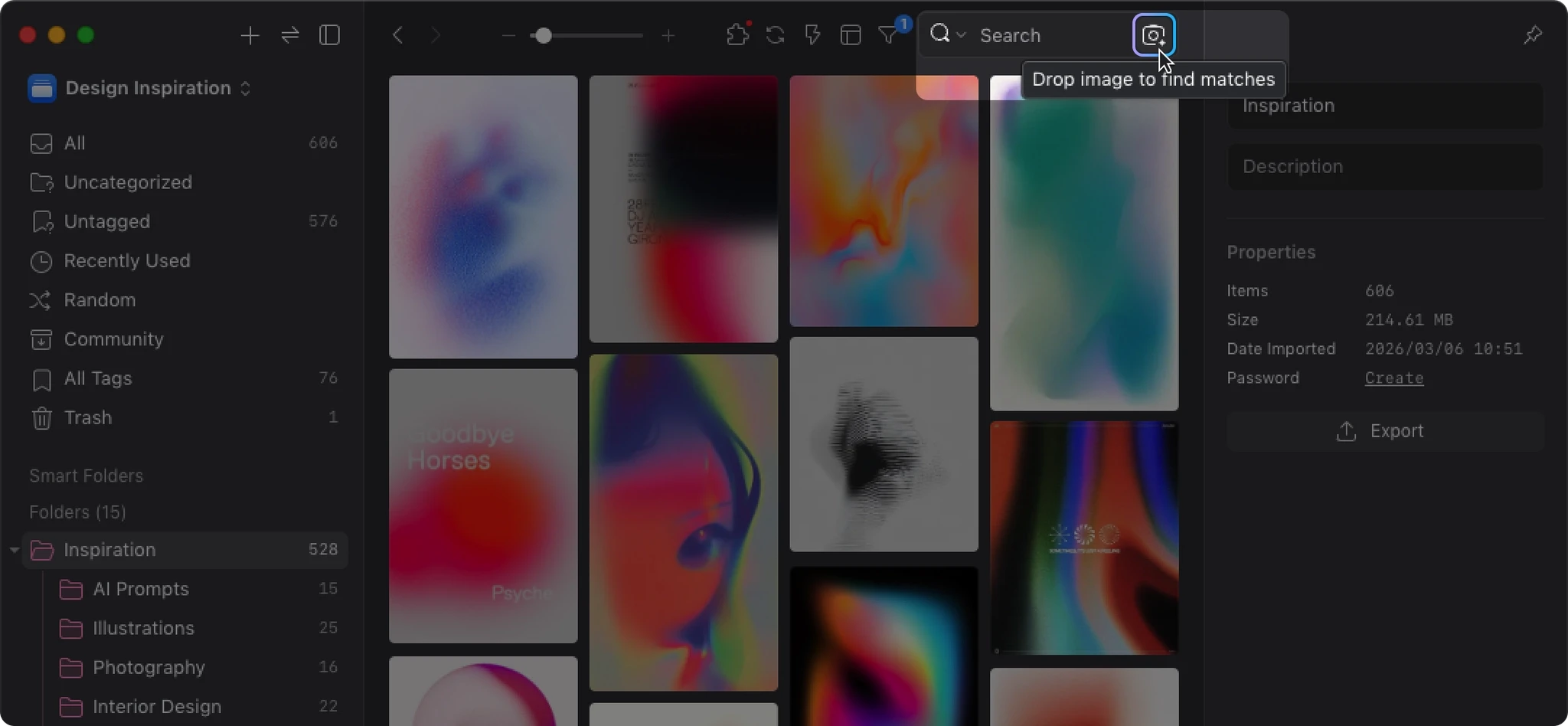
直接从文件列表拖曳图片到搜索栏旁的「以图找图」按钮,放开后即可开始搜索。
-
使用外部图片
先将图片复制到剪贴板,再点击「以图找图」并粘贴图片,即可使用外部参考图搜索。
功能入口
你可以在以下位置找到「以图找图」:
-
搜索栏右侧
-
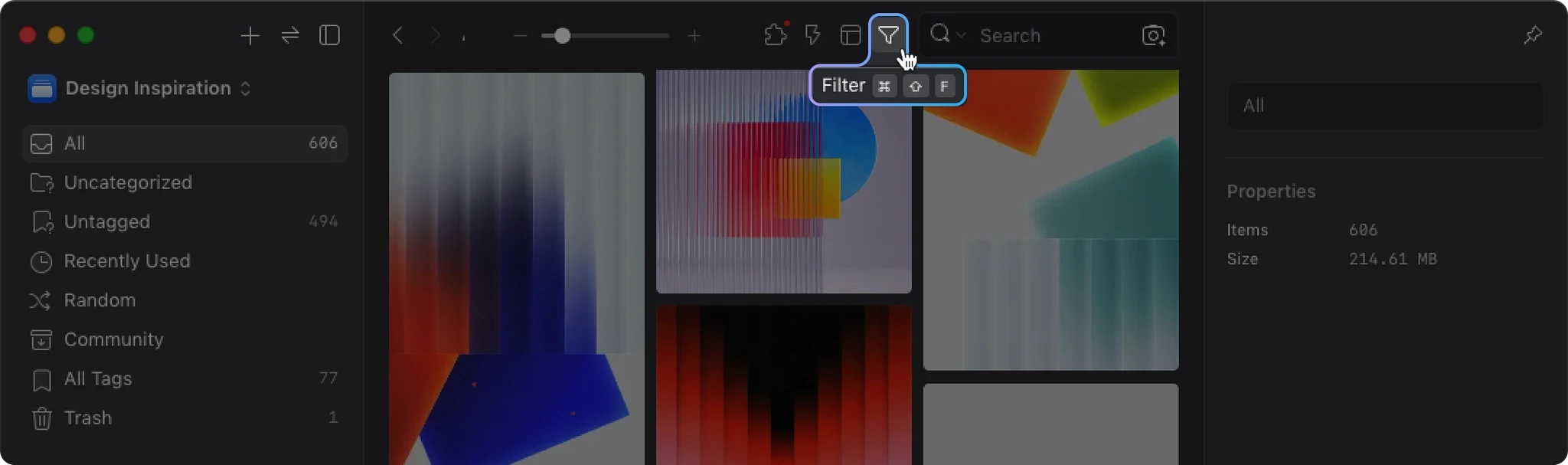
筛选器中加入常用项目
点击筛选器的「+」,即可将「以图找图」加入常用位置。
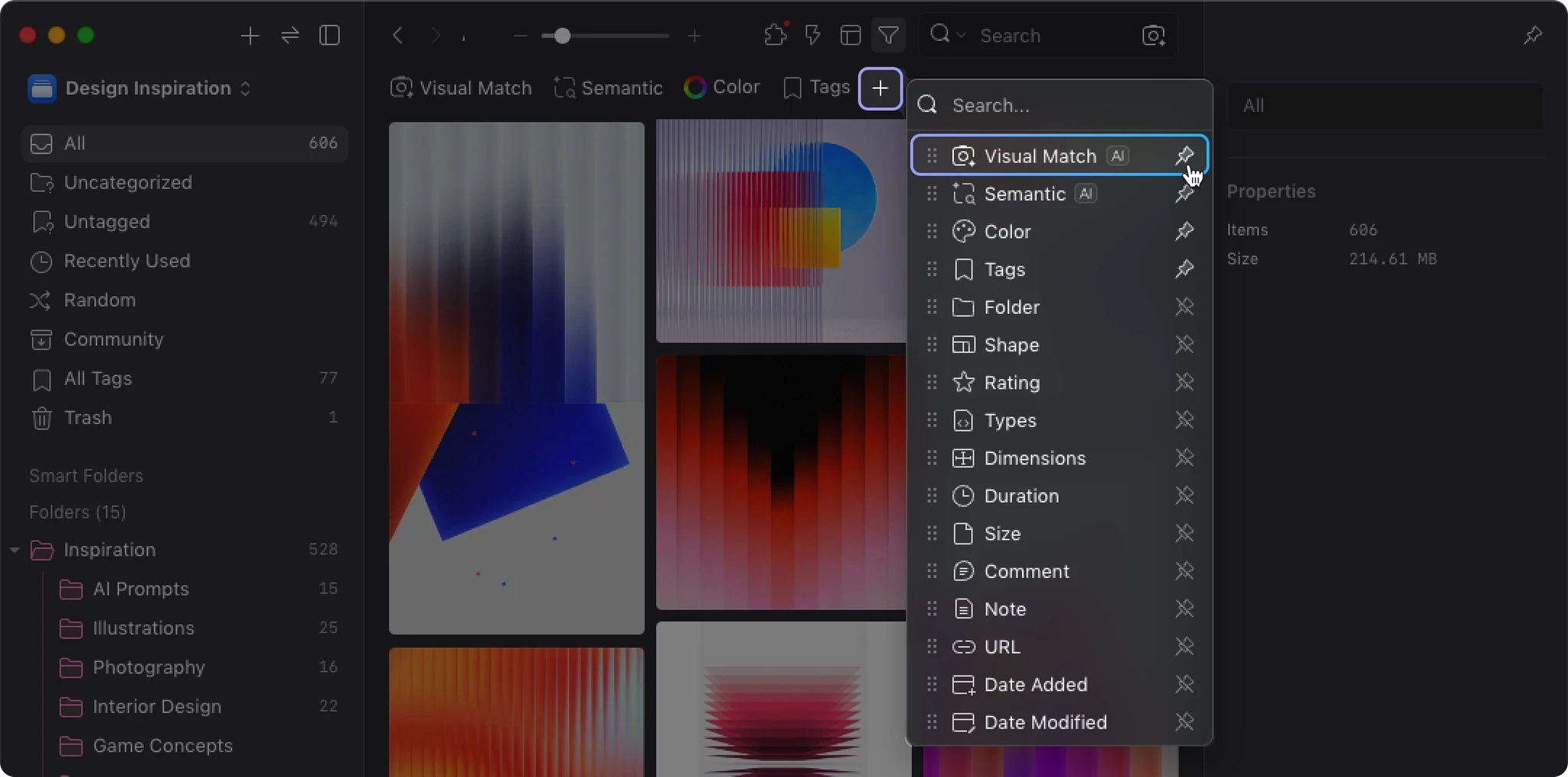
使用建议
如果你大致知道自己想找的是哪一类素材,但还不确定具体是哪一张,可以先用关键字搜索或自然语言搜索缩小范围,找到一张接近的图片后,再进一步使用以图找图延伸搜索。
这种「先找到一张,再往外扩展」的方式,在大量素材中通常会更有效率。
自然语言搜索:用更灵活的方式搜索素材中的文字信息
除了以图找图,AI Search 也支持自然语言搜索。

这项功能目前主要针对素材中已有的文字信息进行语义匹配,例如:
- 文件名称
- 描述(Description)
- 备注
- 其他可供搜索的文字字段
也就是说,它更接近一种语义化的文字搜索:帮你用更灵活的方式去匹配文件名、描述、备注等信息,而不是直接根据图片画面内容做自然语言理解。
和传统关键字搜索相比,它不只是逐字比对,而是会尽量理解文字之间语义上的接近程度。因此,即使你输入的词语和素材原本的命名方式不完全相同,只要语义接近,通常仍然有机会被找出来。
例如,当素材本身已有较清楚的命名或描述时,你可以直接输入像是:
- 暖色调的极简海报
- 扁平风格的动物插画
- クリスマス
- dark moody portrait
来查找相关内容。
这类搜索方式特别适合用在:
- 你记得的是一种主题,而不是精确关键字
- 素材本身已有文件名、描述或备注
- 想用更自然的方式查找已整理过的素材库
- 需要跨语言搜索既有文字信息
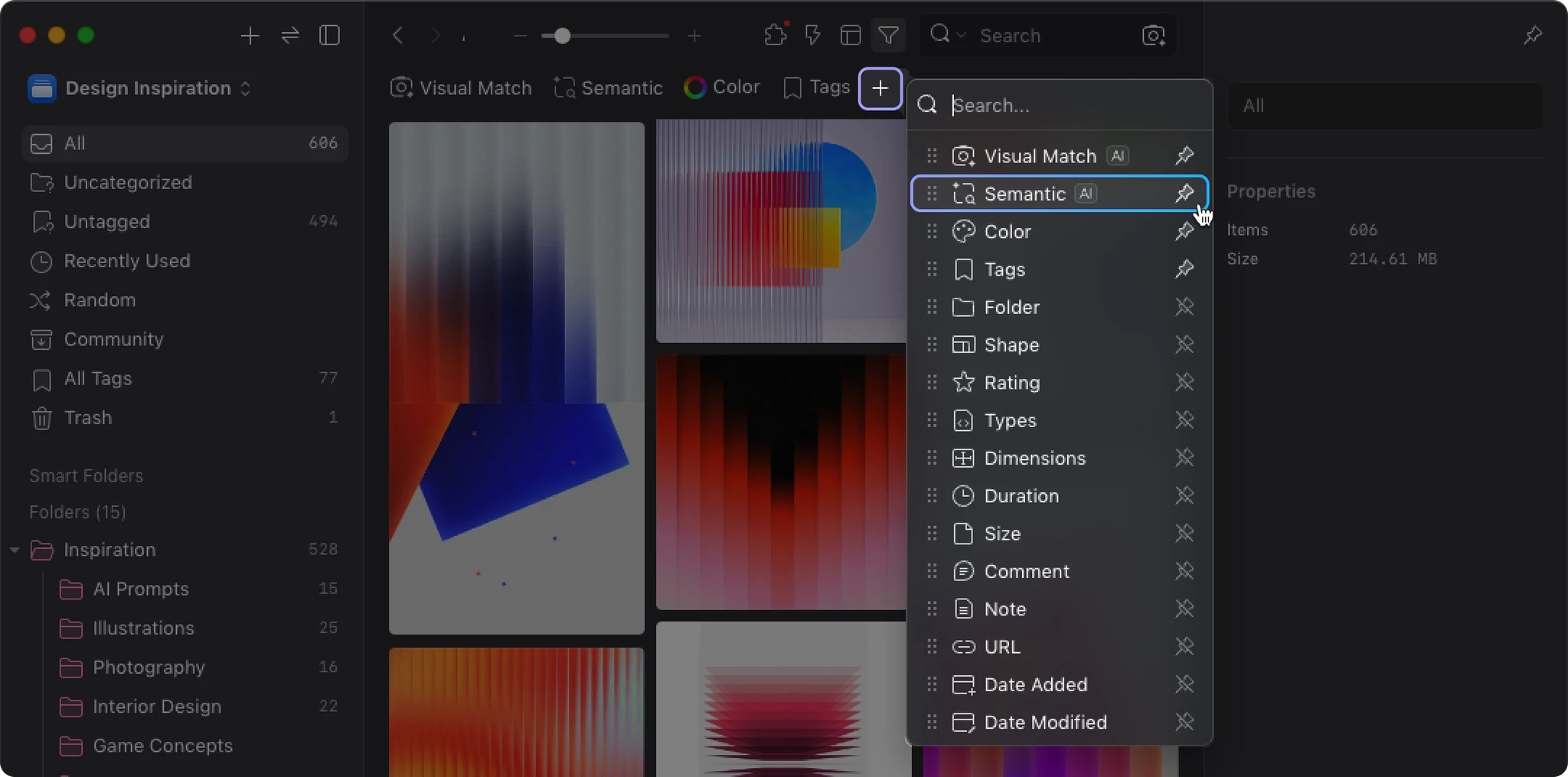
开启方式
- 点击筛选器的「+」
- 选择「自然语言搜索」
- 在输入框中输入描述或关键字
你也可以将它 Pin 到常用位置,方便之后快速使用。
使用前补充:AI Search 目前最适合发挥的地方
AI Search 的两种搜索方式,分别建立在不同基础上:
- 以图找图:从图片的视觉相似性出发
- 自然语言搜索:从素材原本已有的文字信息出发
自然语言搜索在某些情况下会特别有用,例如:
- 文件名本身有意义
- 描述或备注写得清楚
- 素材库原本就有一定整理习惯
- 想处理近义词、跨语言词汇、描述方式不同的搜索需求
但如果一张图片原本没有任何有意义的文字内容,例如文件名是乱码、没有描述、也没有备注,那自然语言搜索可供匹配的基础就会比较有限,效果自然也会受到影响。
这不是因为搜索做得不够,而是因为搜索再强,也仍然需要可以被理解的内容。
全程本地运行,不联网、不上传
AI Search 的所有分析与搜索流程都在你的电脑上完成。

这表示:
- 不需要把图片上传到云端
- 不需要依赖外部服务器分析
- 断网时仍然可以使用
- 素材不会离开你的设备
| 特性 | 其他 AI 搜索工具 | Eagle AI Search |
|---|---|---|
| 运作方式 | 上传到云端 → 分析 → 返回结果 | 本地分析 → 本地搜索 |
| 隐私 | 素材经过第三方服务器 | 素材保留在本地 |
| 费用 | 按量计费 / 订阅制 | 安装插件后即可使用 |
| 离线使用 | 需要联网 | 支持离线使用 |
对需要管理客户设计稿、个人作品库或内部参考图库的用户来说,这种本地运行方式会更容易纳入既有工作流程,也更适合长期使用。
支持 GPU 加速,处理大量素材更有效率
AI Search 支持 GPU 加速。在具备对应硬件的环境下,整体处理速度最高可达 CPU 模式的 30~50 倍。
| 环境 | 支持情况 |
|---|---|
| Windows + NVIDIA 显卡 | 支持 GPU / CPU 双模式,建议优先使用 GPU |
| Windows + AMD / Intel 显卡 | 目前使用 CPU 模式 |
| Mac (Apple 芯片) | 支持 GPU 加速(默认) |
| Mac (Intel 处理器) | 使用 CPU 模式 |
如果你的素材量较大,或者会频繁建立索引、批量分析与搜索,GPU 加速的差异会特别明显。
若目前只能使用 CPU 模式,AI Search 仍然可以运行,但在首次分析大量图片或处理大型图库时,所需时间会明显更长。
安装向导会自动检测你的硬件环境,并推荐适合的版本,不需要自行判断。
适合哪些使用场景?
AI Search 特别适合以下几类用户:
- 已经积累大量素材,需要更有效率的查找方式
- 习惯靠视觉印象记图,而不是靠文件名记图
- 素材库中已有一定命名规则、描述或备注
- 希望搭配 AI Action,让整理与搜索形成完整流程
素材量越大,这类搜索方式带来的差异通常越明显。
- [改进] 改善 Windows 上的 NVIDIA GPU 检测机制,以兼容新版 NVIDIA 驱动
- [修复] 修复部分 Windows 设备明明具备受支持的 NVIDIA 显卡,但设置向导仍只显示 CPU 模式的问题
- [修复] 修复下载大型文件时可能导致内存占用过高的问题
- [修复] 修复下载过程中因网络波动导致文件损坏,需要重新下载的问题
- [修复] 修复下载重试后文件内容异常,导致验证失败反复重试的问题
- [修复] 修复 macOS 上磁盘可用空间判断不准确,导致空间充足仍提示不足的问题
[修正] 修复自然语言搜索在 macOS 搜索结果排序异常的问题
- [改进] 默认不再自动启用索引,改由用户自行决定哪些资源库需要索引
- [修正] 修复休眠后内存未正确释放的问题,闲置时能更有效地归还系统资源
- [修正] 修复索引卡住无法完成的问题(进度停在 98% 或 99%)
- [修正] 修复启用索引后同步未正常运作的问题
- [修正] 修复关闭 Eagle 后后台进程未自动结束的问题
首个发布版本