开启插件
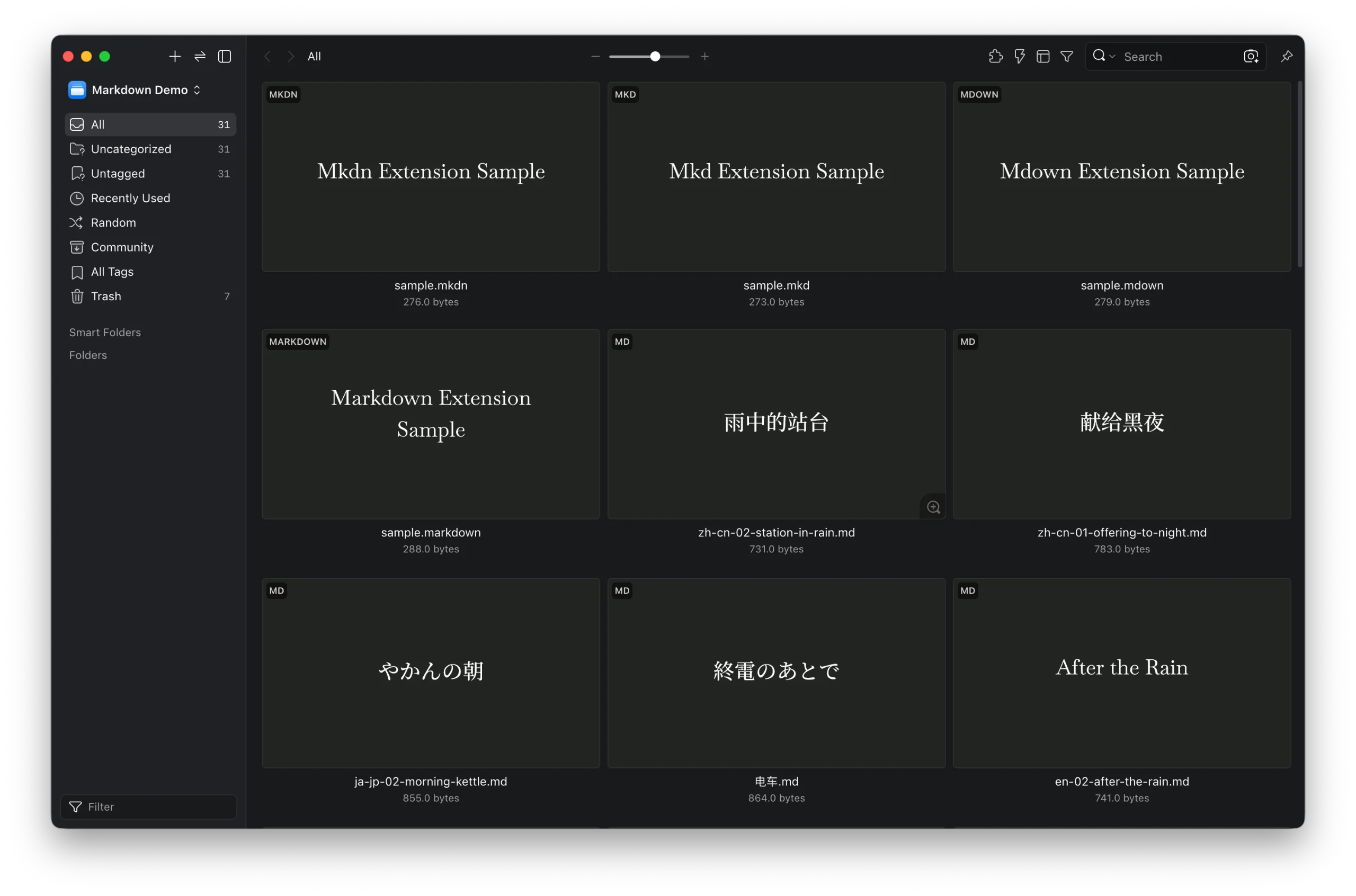
在 Eagle 插件中心找到“Markdown”插件,安装后从文件夹将 Markdown 文件拖入即可。支持 .md / .markdown / .mdown / .mkd / .mkdn 格式。
使用插件
在 Eagle 中,双击 Markdown文件即可打开。
在 Markdown 文件的详情页,左侧为工具栏,工具栏中提供以下功能:
- 编辑文件:支持编辑 Markdown 文件,点击进入编辑状态;
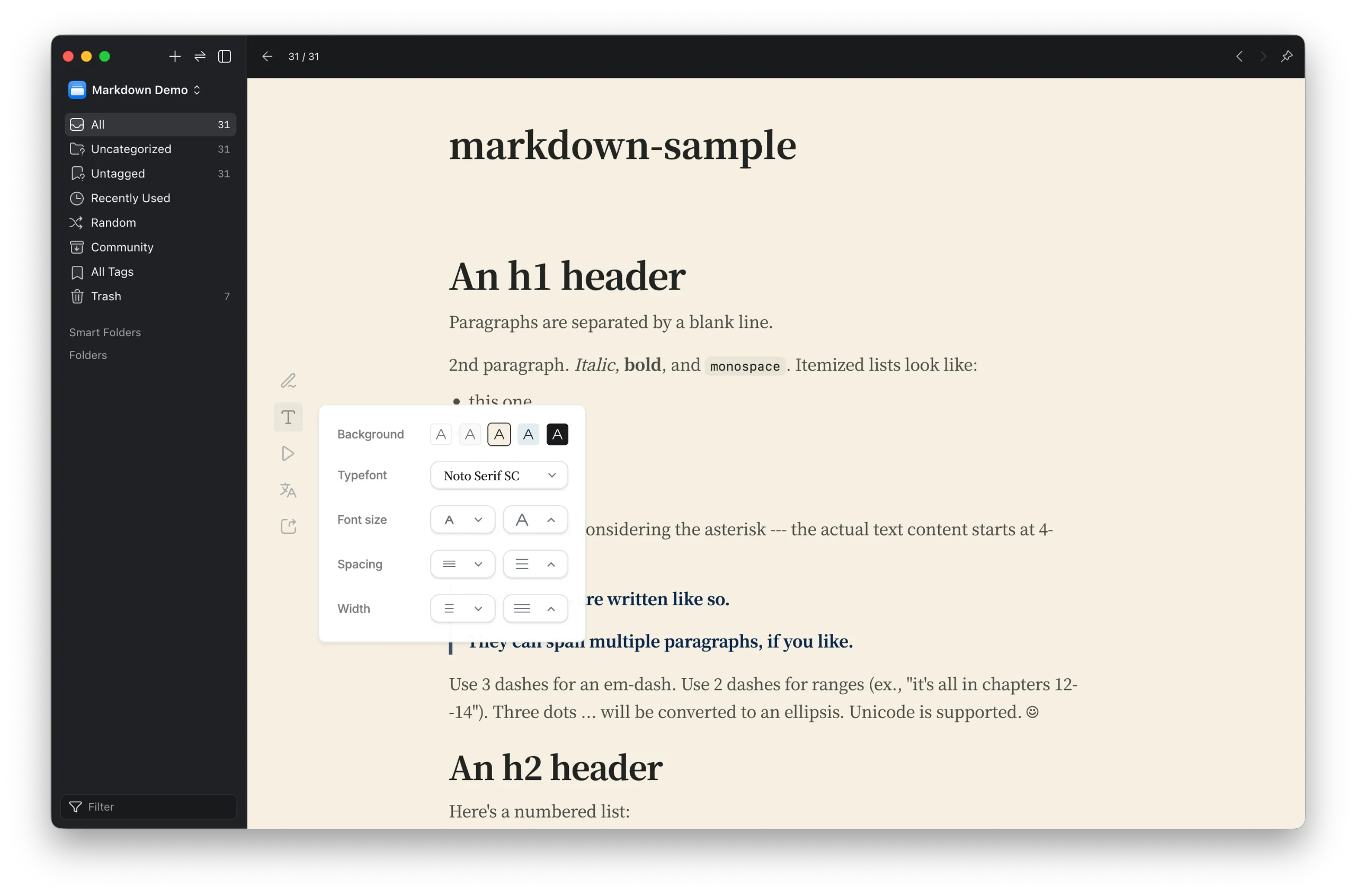
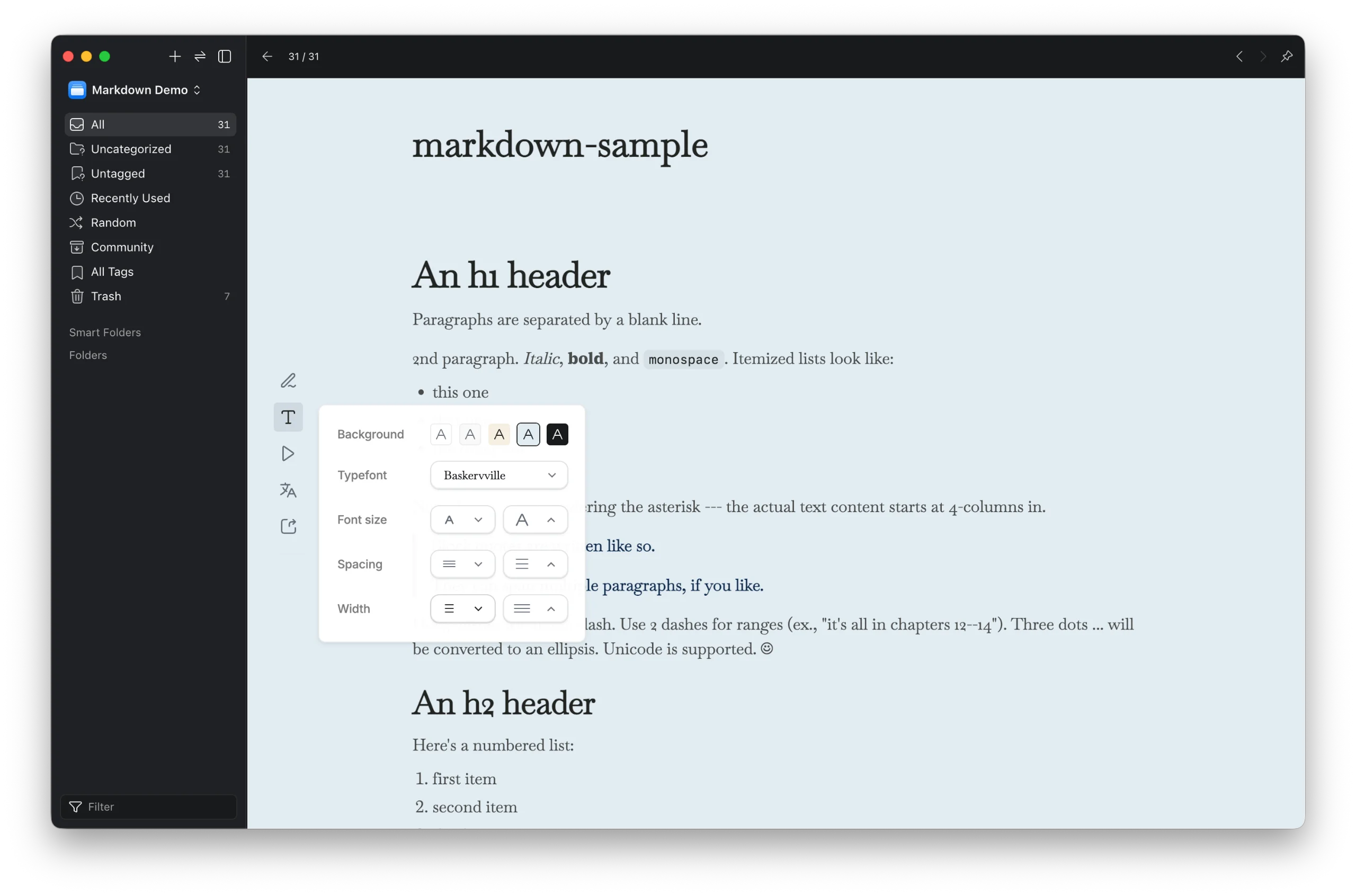
- 排版样式:支持调整 Markdown 详情页背景颜色、文本字体、字号、行间距、左右两侧间距;
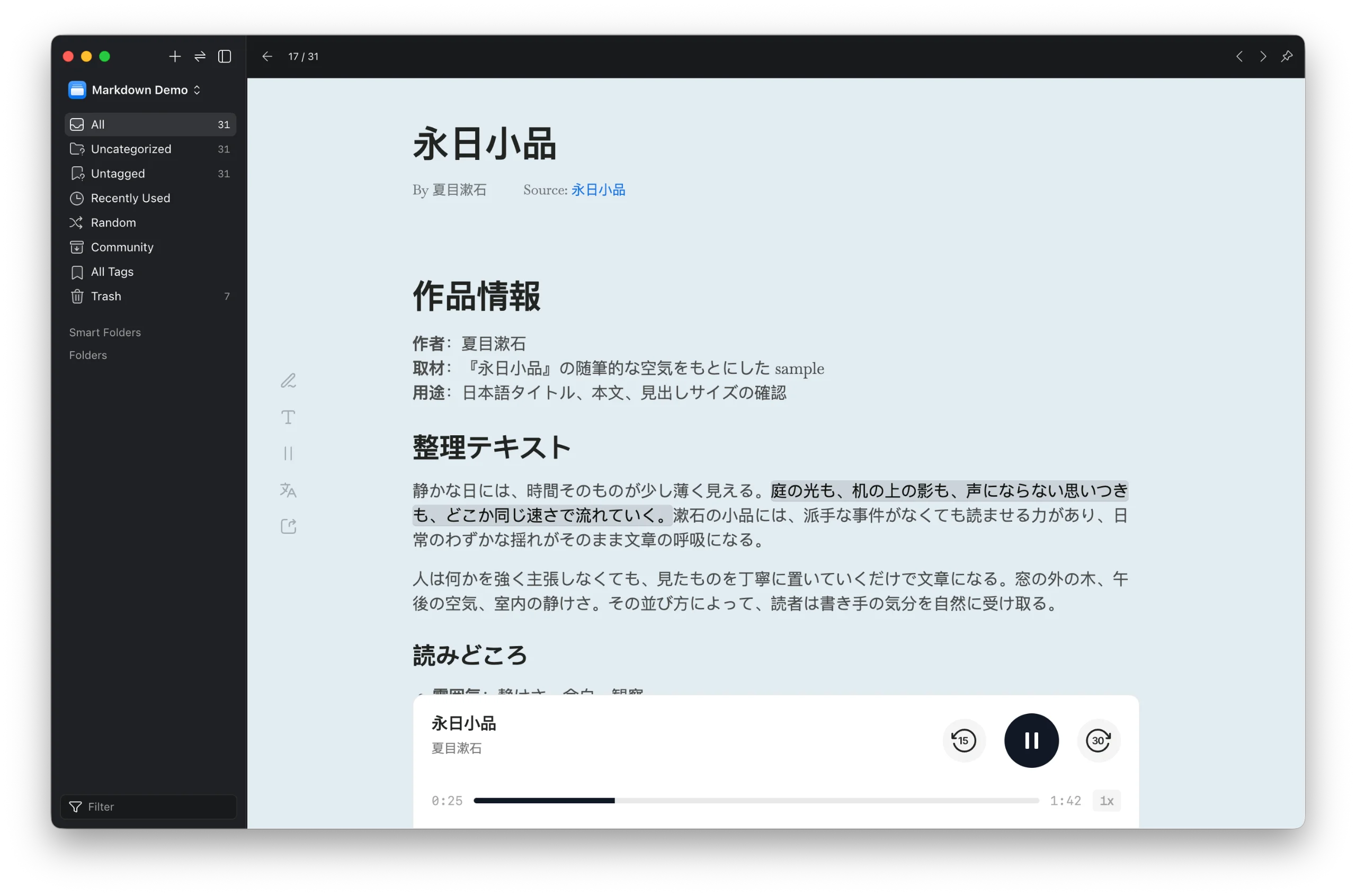
- 朗读文本:支持阅读文本;
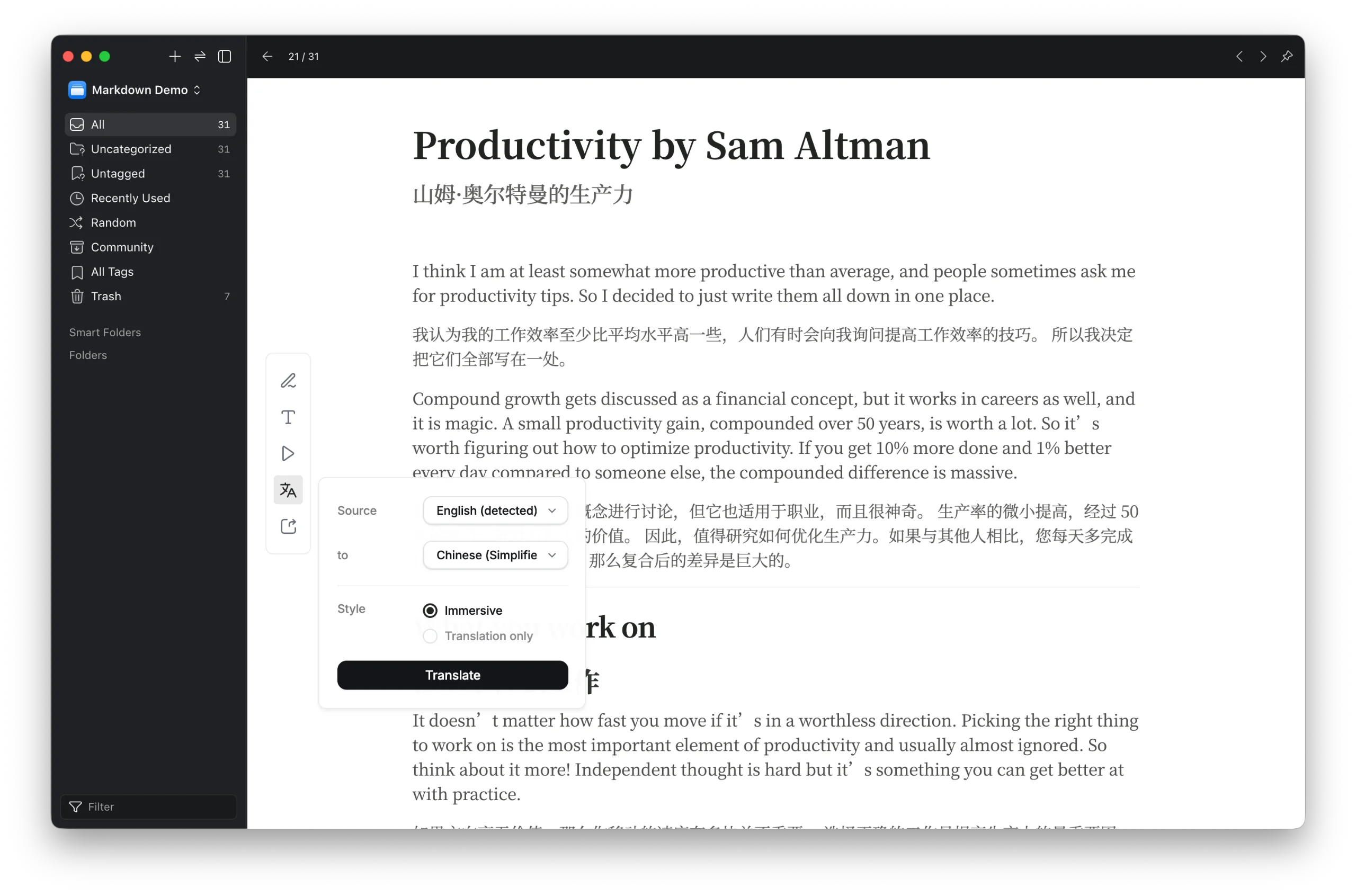
- 翻译文本:支持翻译为目标语言,支持沉浸式翻译;
- 导出:支持复制高亮、复制全文;
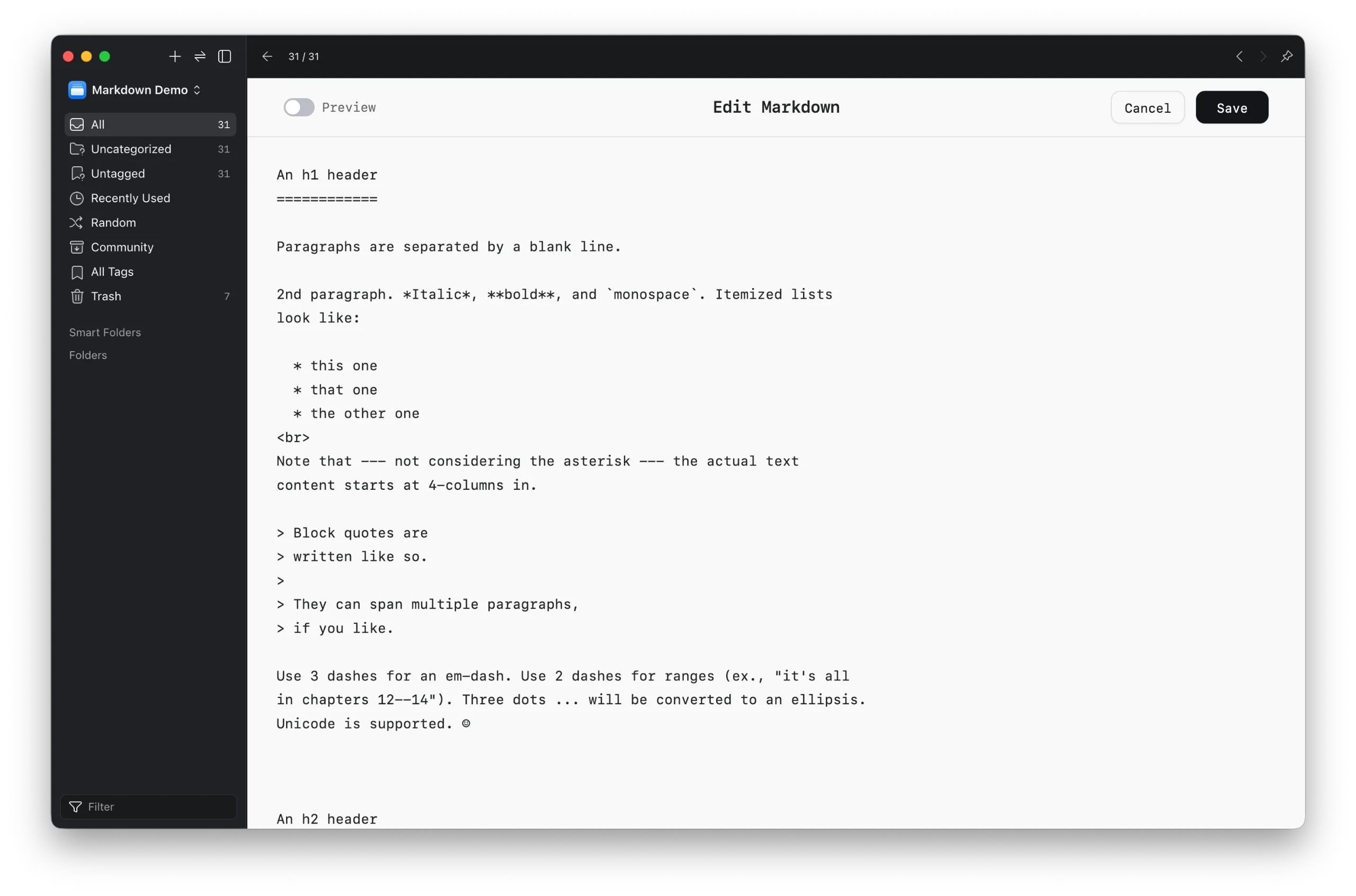
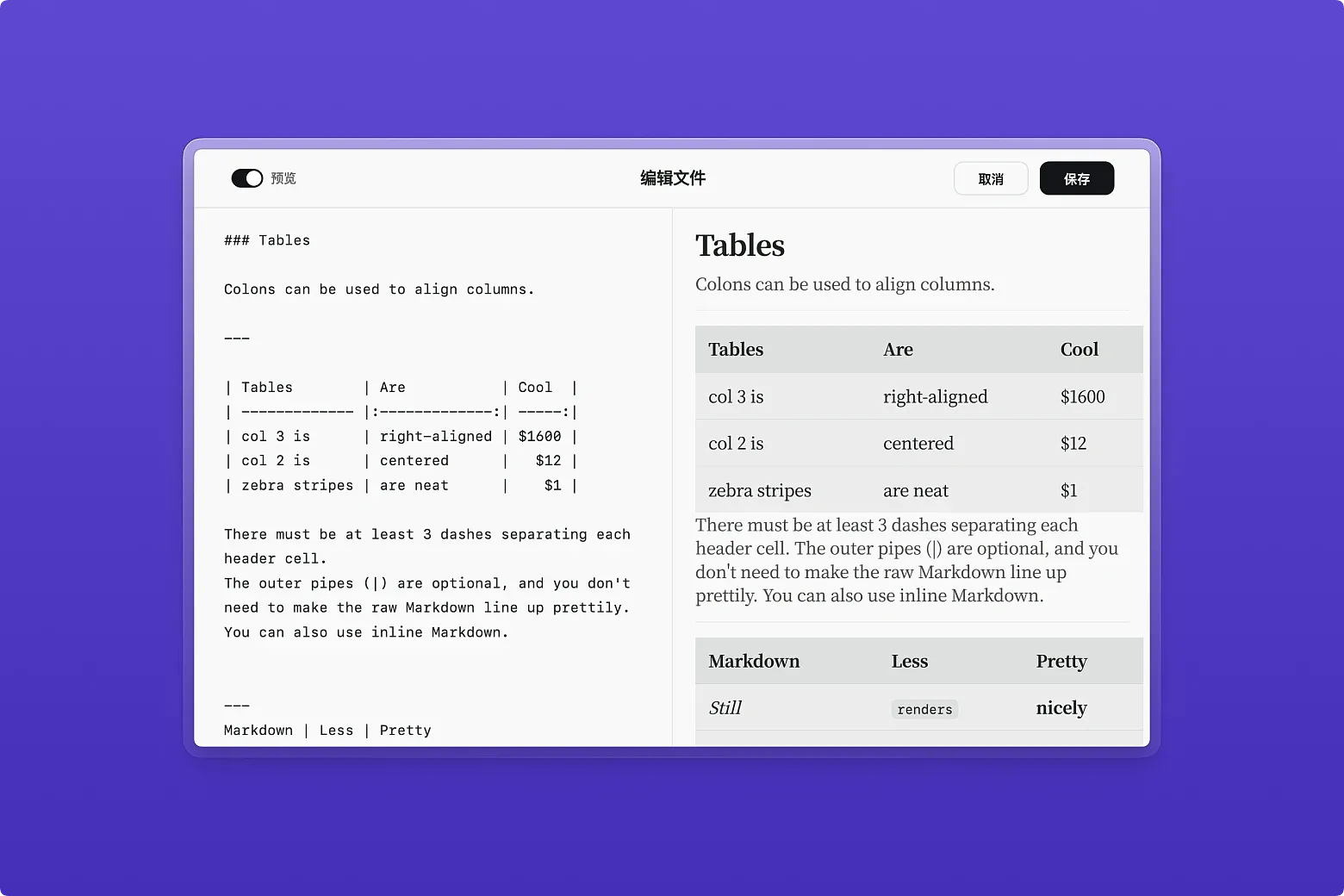
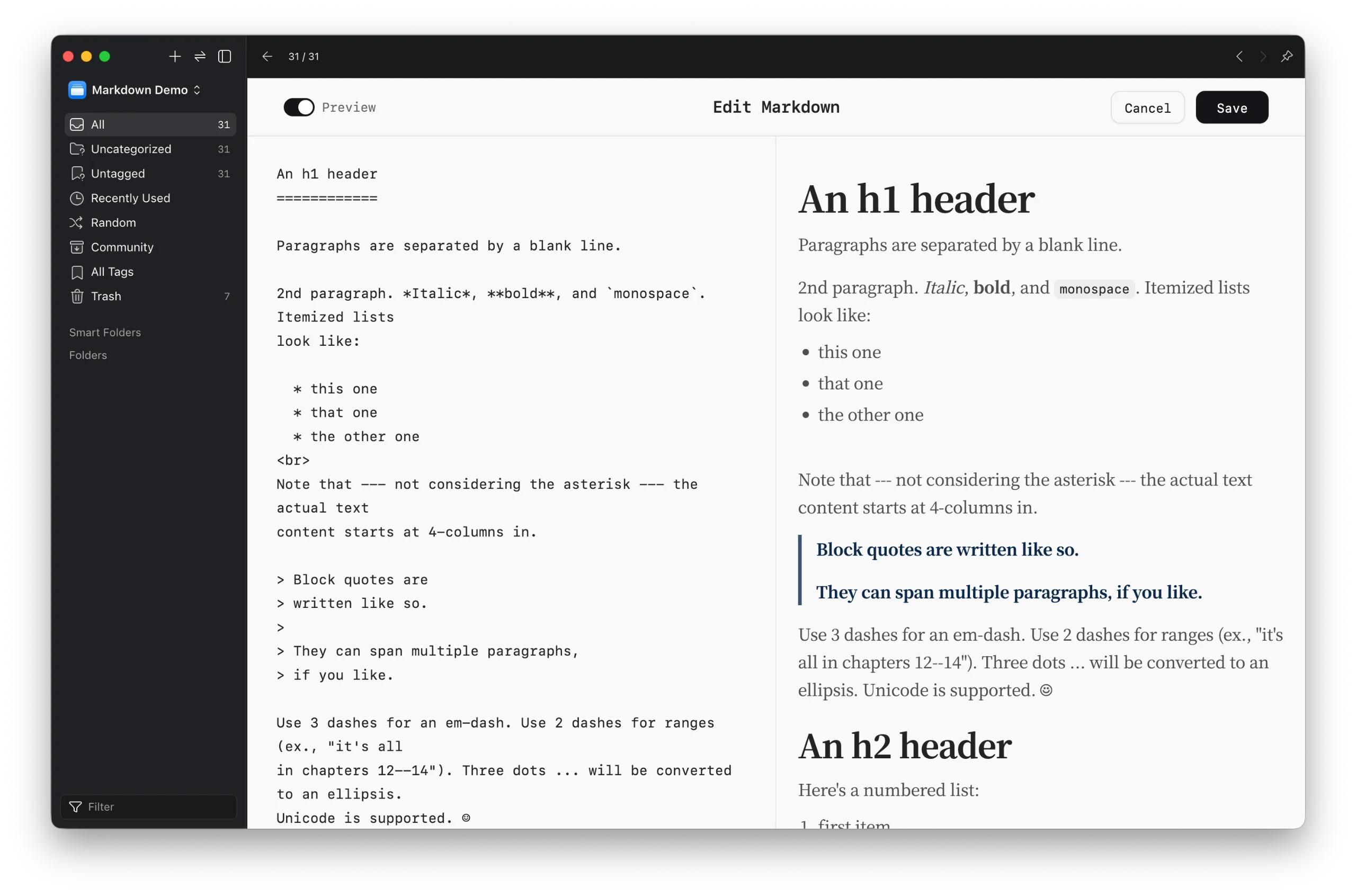
进入编辑状态后可编辑 Markdown 文件,编辑完成后点击右上角“保存”按钮退出编辑状态。点击左上角的“预览”开关,可同时分屏展示当前编辑的效果。
高亮文本
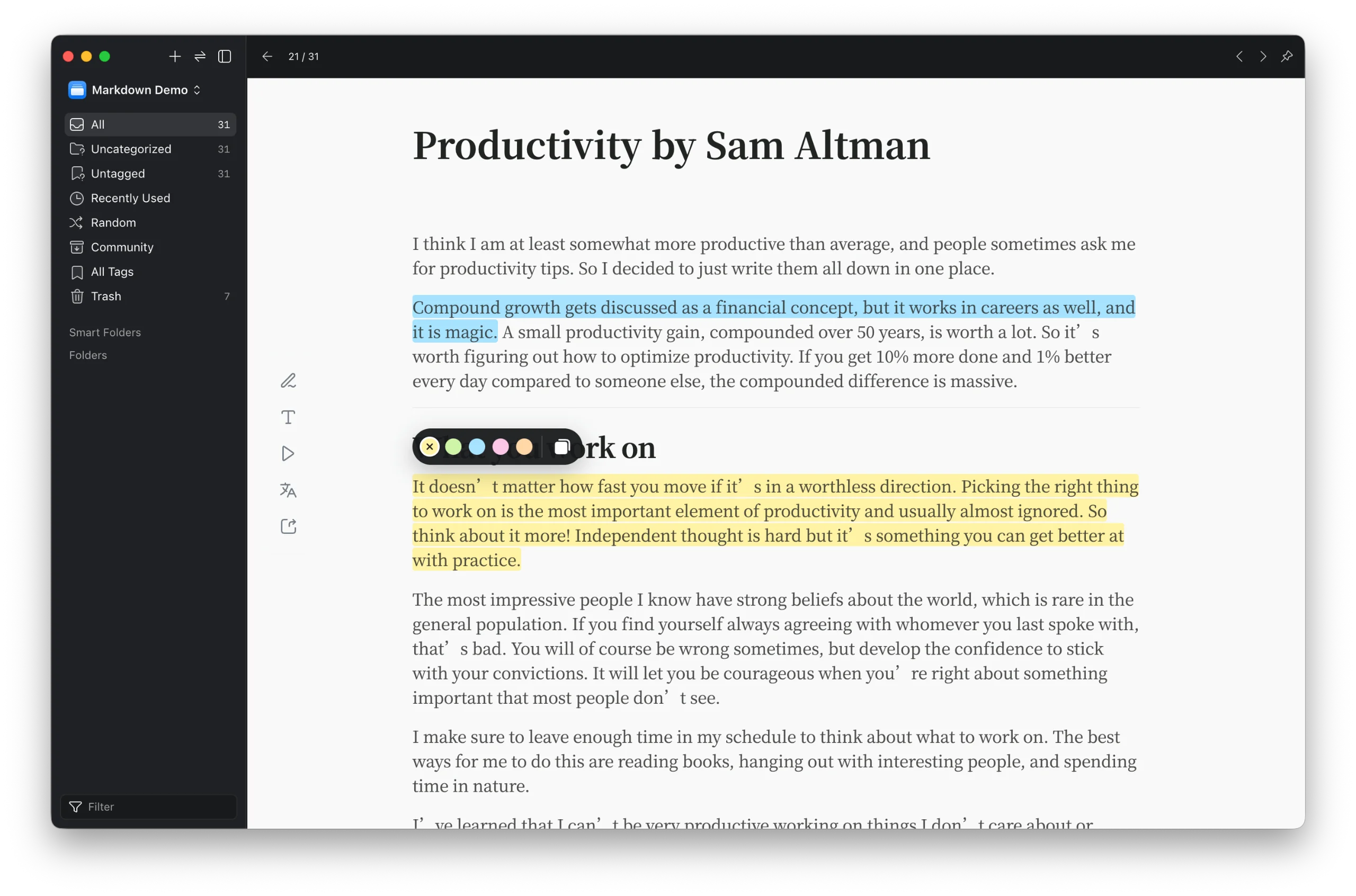
在文本上鼠标按住划词即可高亮文本,高亮后会弹出高亮工具栏,工具栏中可切换高亮颜色、复制高亮。
在左侧工具栏中,点击“导出”按钮,即可复制全文的高亮文本。
第三方依赖
本插件使用了 Google Translate(翻译)、Microsoft Edge TTS(朗读)、Google Fonts(字体)等第三方服务,会在本地启动 HTTP bridge server(port 41596–41605),以上功能依赖网络连接,网络无法连接时功能可能无法正常使用。
v1.0.0
2026-06-01
- 支持读取 .md / .markdown / .mdown / .mkd / .mkdn 格式文件;
- 支持编辑 Markdown 文件和同步预览;
- 支持排版样式调整;
- 支持朗读 Markdown 文件;
- 支持翻译 Markdown 文件;
- 支持高亮文本。
你可能也喜欢




AI 图片放大
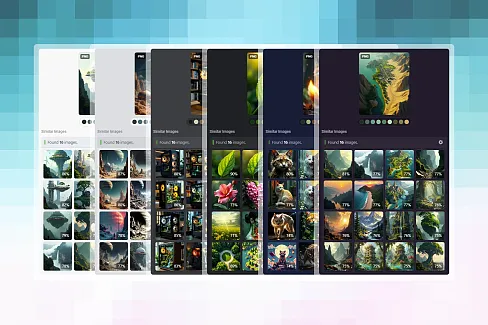
利用 AI 技术,批量将图片放大、模糊图像修复。

Eagle App
226
196.2K