它到底在帮你做什么
大家可能都存过几千张灵感图,翻的时候脑子一片空白:这张当时是看上了配色,还是排版?忘记了又要重新阅读这张图片,收藏图片似乎毫无意义 ——
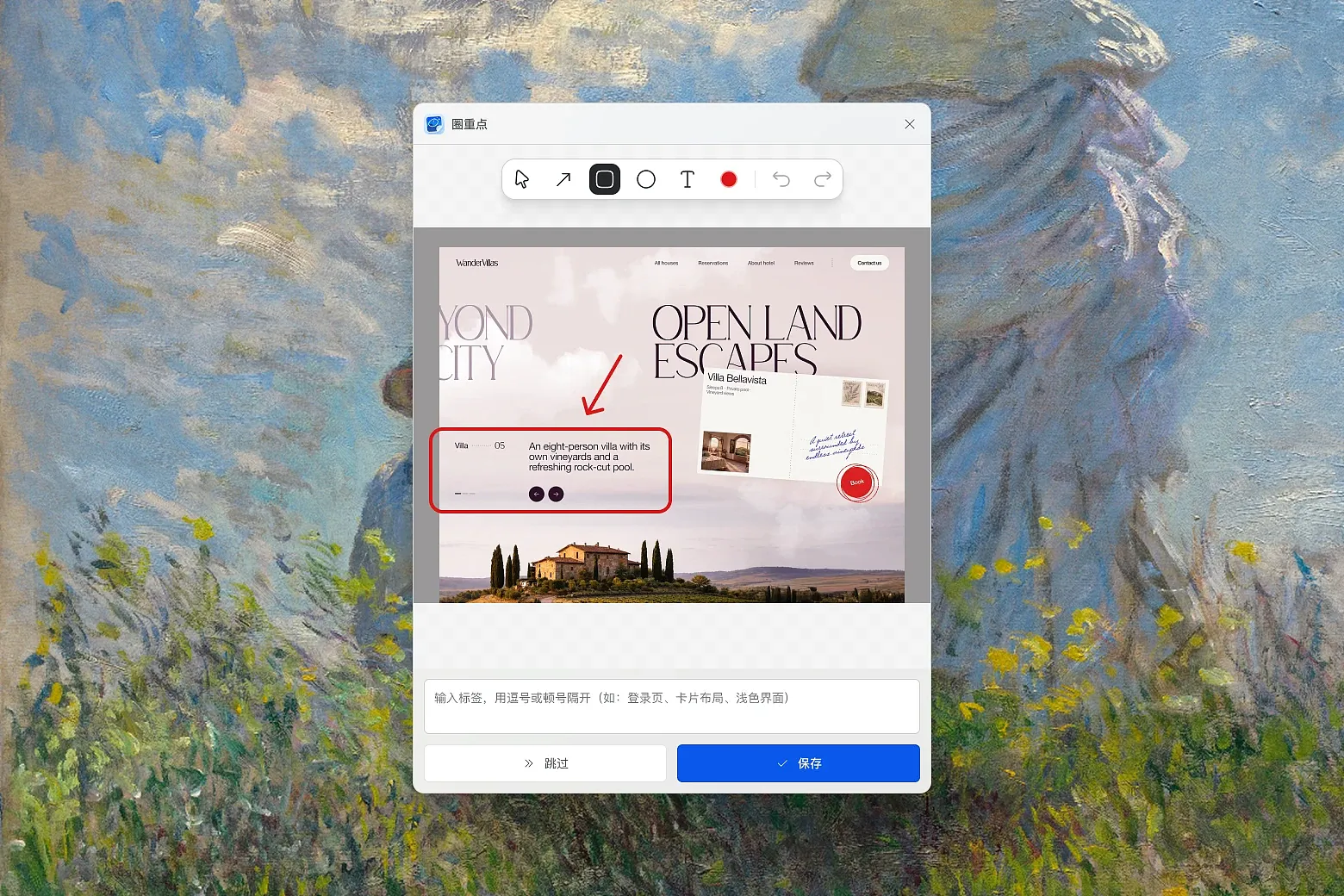
圈重点想解决的就是这个,在你刚看到一张图、还有感觉的那几秒,是你最清楚自己为什么想收藏这张图的时候,「圈重点」做的就是让你当场把重点圈出来、把标签写下来。
做法很简单:你照常用 Eagle 浏览器扩展从网站保存图片,圈重点会自动弹出窗口。你可以用箭头、矩形、椭圆、文字在图上划出最打动你的地方,再在底部输入框里打几个标签,点保存就好。标签会写进 Eagle 的标签系统,以后直接搜就能找到;JPG/JPEG、PNG、WebP 和 AVIF 的标注会写入图片本身。
一些让你更顺手的小功能
1. 标签输入自动切分
在标签输入框里打逗号、中文逗号、顿号、分号、句号、冒号这些符号,前面的内容会自动变成一个独立标签。你只管打「登录页,卡片布局、浅色界面」,写完直接保存就行。
2. ESC 允许跳过
不想划重点,也不想打标签,按 Esc 就能跳过,图片照样进 Eagle。
3. 常用工具快捷键
V 选择 / A 箭头 / R 矩形 / E 椭圆 / T 文字 / 1–6 切换六个预设颜色;
4. 想补标旧图也行
在 Eagle 里选中一张已有图片,再点一下圈重点,同样能进入标注流程,给老素材补上当时没来得及写下的重点。
关于文件修改
JPG/JPEG、PNG、WebP 和 AVIF 可以把箭头、矩形、椭圆和文字标注写进图片;
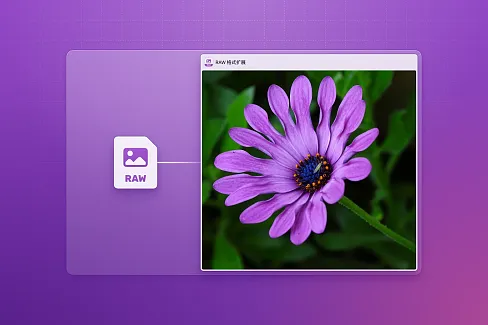
HEIC、TIFF、SVG、PSD、RAW 文件,以及 mp4 等视频,仍然可以添加标签,但不会把图形标注写进文件。
注意:工具栏里的“删除图片”会将当前素材移入 Eagle 垃圾桶。“裁剪”会直接修改并替换原始图片,且裁剪区域外的内容无法通过插件恢复。
这次更新重点优化了批量整理、弹窗性能和体验,也补上了裁剪、视频标签和更多图片格式支持。
- 一次导入多张素材时,可选择「全部跳过」;
- 批量处理时只需选择一次文件夹,后续图片会自动沿用;
- 支持文件夹白名单,设置后部分文件夹不再自动弹出插件;
- 取消窗口强制置顶。新素材到来时仍会正常弹出,切换到网页或其他应用后不会一直挡在最前面;
- 新增图片裁剪和视频素材标签支持,并支持更多图片格式的标签整理;
- 修复文字标注重影、位置偏移、双击编辑失效、输入框显示异常、裁剪画面偏移和删除素材后报错等问题。
欢迎大家继续体验和反馈。
初次发版,欢迎大家体验和反馈~~~