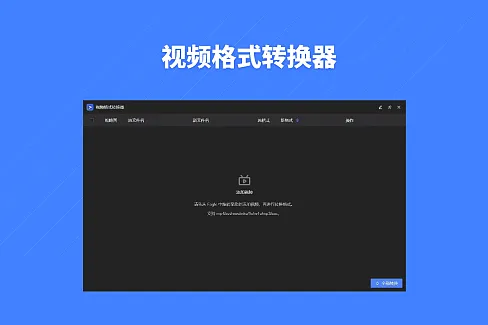
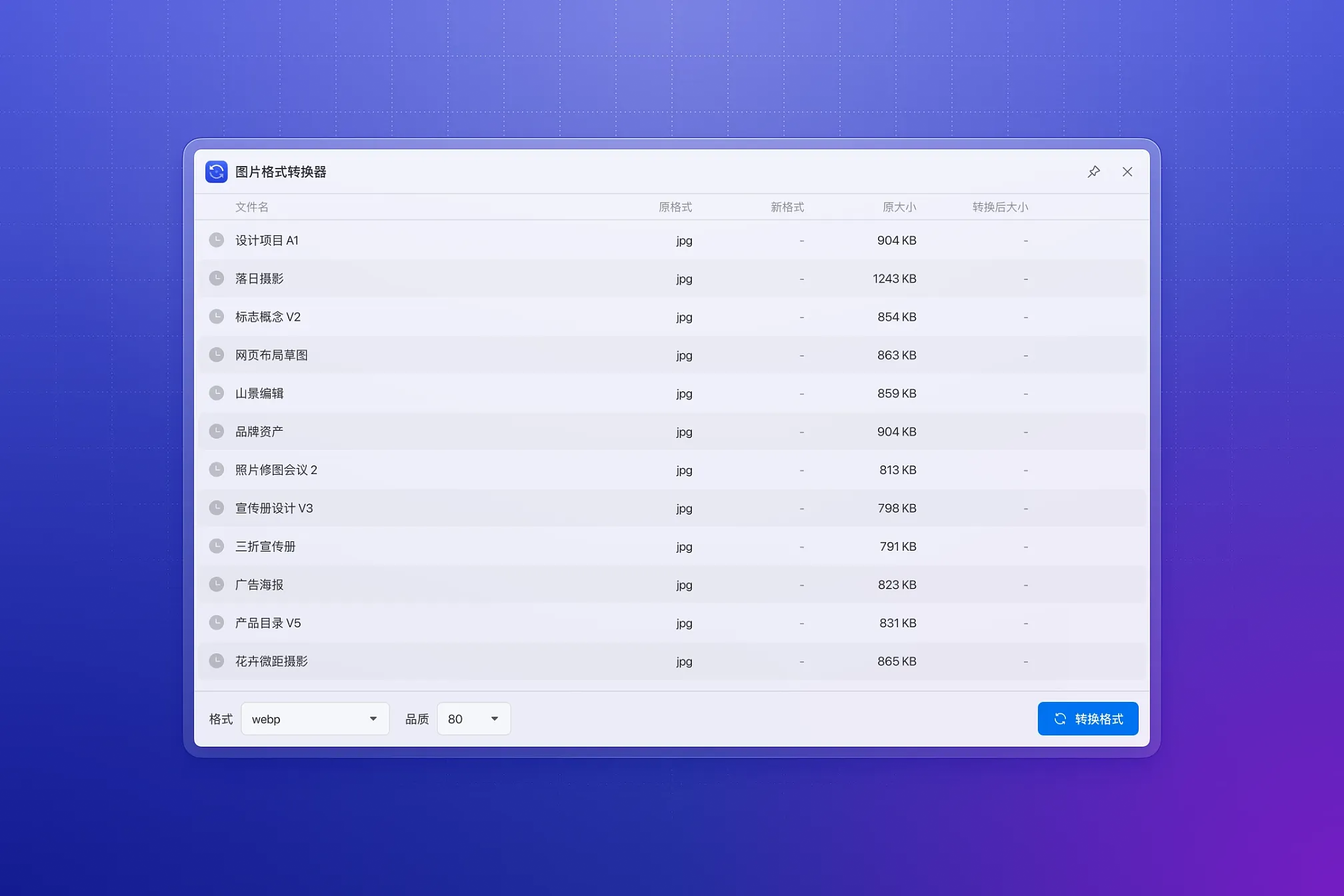
想把一批 iPhone 的 HEIC 转成 JPG、把整个文件夹里的 PNG 压成 WebP/AVIF,或者把 MOV/MKV 视频转成通用的 MP4?
以往你需要离开素材库,另外寻找在线工具或命令行程序逐个处理。格式转换器让你直接在 Eagle 中选择素材、设置格式,一键完成批量转换。转换后的文件会直接保存回原来的文件夹,无需在不同工具之间来回切换。
🖱️ 选好格式即可转换,无需安装其他工具
选择素材与目标格式后即可开始转换,其余处理会由插件自动完成。
你不需要了解转码技术,也无需额外安装或配置其他格式转换软件。
🔄 常见转换需求一次搞定
- HEIC → JPG:将 iPhone 拍摄的照片转换成兼容性更好的格式,方便打开、上传和分享
- PNG → WebP/AVIF:批量将图片转换成新一代格式,大幅节省存储空间
- MOV/MKV → MP4:将视频转换成兼容性更高的通用格式,方便播放和分享
- JXL/DDS/EXR/SVG 等专业格式 → 通用格式:将不易打开或交付的源文件转换成同事和客户可以直接使用的格式
📦 全面的格式支持
- 可读取:JPG、PNG、BMP、GIF、TIF、ICO、WebP、AVIF、JXL、HDR、EXR、TGA、HEIC/HEIF、INSP(Insta360)、DDS(游戏/3D 贴图)、SVG,以及 MP4/MOV/WebM/MKV/M4V 视频——共支持 27 种输入扩展名
- 可输出:JPG、PNG、BMP、GIF、TIF、ICO、WebP、AVIF、HDR、EXR、TGA,以及 MP4/WebM 视频——共支持 13 种输出格式
🎬 智能保留动画
动态 GIF、APNG、动态 WebP 和视频在转换过程中都会保留每一帧,不会被转换成静态图片。
⚡ 批量处理更省时间
一次选择多个文件加入转换队列,并实时查看处理进度。即使一次处理大量素材也能稳定运行;如果某些文件转换失败或出现警告,只需调整参数后重新转换即可,无需整批重来。
🎛️ 自由调整转换参数
- 质量:JPG、WebP、AVIF、视频等有损格式提供 1–100 的质量范围,可自由平衡画质与文件大小
- 尺寸:可设置最大/最小宽高或长短边,并自动保持原始宽高比
- 视频:可调整帧率(FPS)与画质
💾 常用设置保存为预设
将常用的转换参数保存为预设方案,下次进行同类转换时即可直接套用,无需每次重新设置。
v1.1.1
2026-08-31
- [修正] 问题修复并提高稳定性
v1.0.5
2025-12-02
优化错误提示信息,更清楚说明图片转换失败的原因
v1.0.4
2024-07-30
- [修正] 拖拽新增功能异常的问题
v1.0.3
2024-06-20
[修正] 部分 Windows 系统无法正常使用问题
v1.0.2
2024-01-01
[优化] 提高任务并发性,增强处理性能
[修正] 避免任何图像处理过程中的临时文件残留在电脑上
v1.0.1
2023-11-12
- [优化] 处理性能些许提升
- [修正] 无法从 Eagle 拖拽图片到插件中
- [修正] 低概率出现分辨率较小的图片无法转换 WebP 问题
v1.0.0
2023-10-18
- 初始预览版