视频格式转换助手可批量处理 Eagle 中当前选中的视频。
使用方法:
1. 在 Eagle 中选择一个或多个视频文件,然后打开插件。之后在 Eagle 中改变选中,插件列表会自动更新(转换过程中不更新);也可以直接将视频拖入插件窗口,列表会更新为拖入的文件。
2. 选择 MP4、MOV、AVI、MKV、FLV 或 WMV 作为输出格式。
3. 如需先测试,请点击"测试转换"。插件会转换每个视频的前 10 秒,并在处理完成后显示通知;测试结果不会添加到 Eagle。
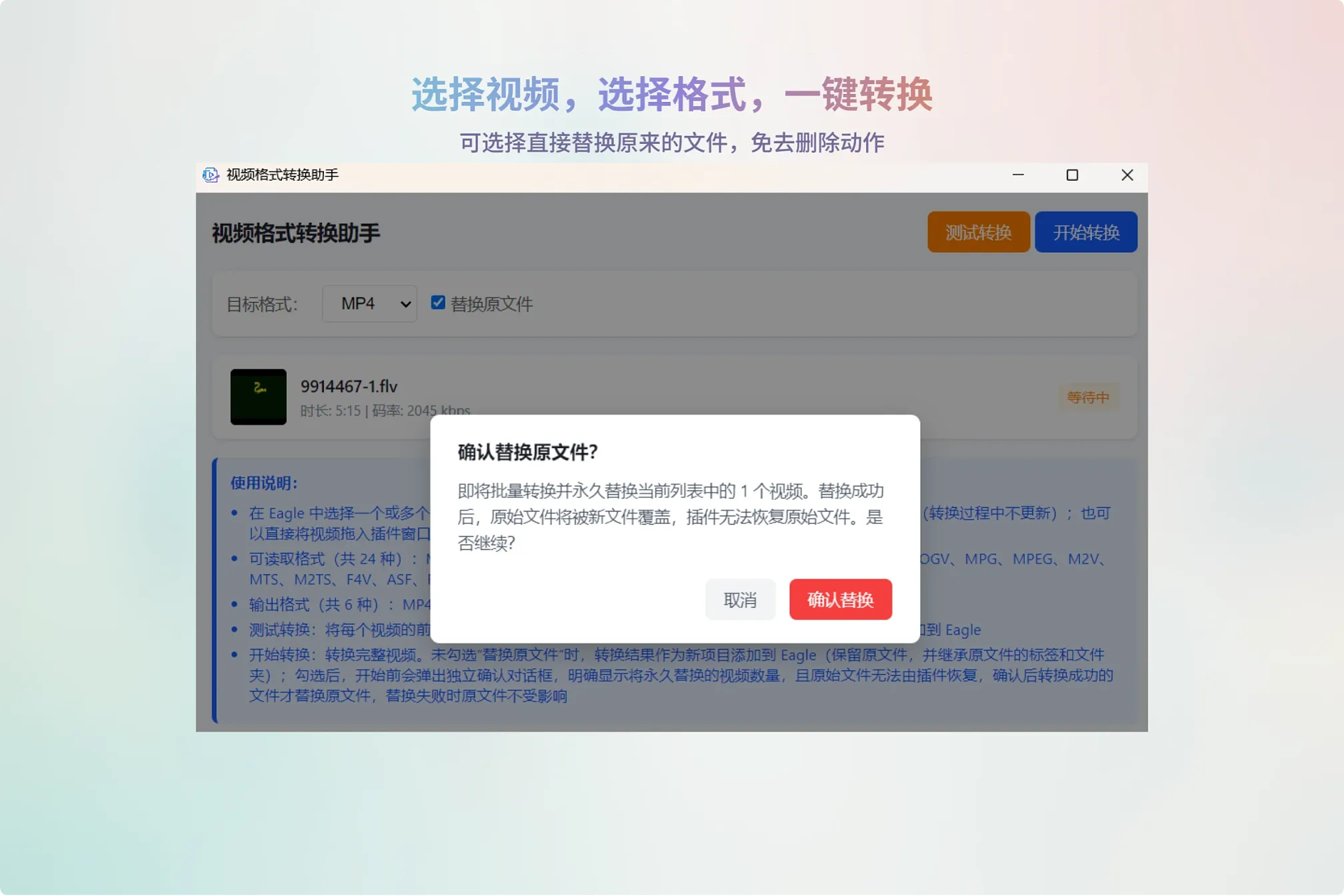
4. 点击"开始转换"处理完整视频。未勾选"替换原文件"时,转换结果会作为新项目添加到 Eagle;勾选后,开始前会弹出独立确认对话框,明确显示将永久替换的视频数量,并说明原始文件无法由插件恢复,确认后转换成功的文件才会替换原文件;取消则不会启动任何转换或替换。
可识别的输入扩展名:
MP4、MOV、AVI、MKV、WebM、WMV、FLV、M4V、3GP、TS、VOB、OGV、MPG、MPEG、M2V、MTS、M2TS、F4V、ASF、RM、RMVB、DIVX、XVID、DV。
FFmpeg 依赖:
视频转换需要 FFmpeg。若系统尚未安装,插件会尝试自动安装,期间可能需要网络连接。自动安装完成后插件会自动检测并启用转换功能,无需重新打开插件;若自动安装失败,请手动安装 FFmpeg 后重新打开插件。
- 新增替换前独立确认:勾选"替换原文件"后,开始转换前弹出确认对话框,明确显示将永久替换的视频数量(与本次实际处理范围一致),并说明原始文件无法由插件恢复
- 确认对话框提供分离的"确认替换"与"取消"操作,取消时不启动任何转换或替换;等待确认期间暂停列表刷新,保证数量准确
- 重新制作简体中文商店封面:以使用流程图展示插件用途(选择视频 → 选择目标格式 → 转换并添加为新项目/替换原文件)