PLT 文件解析
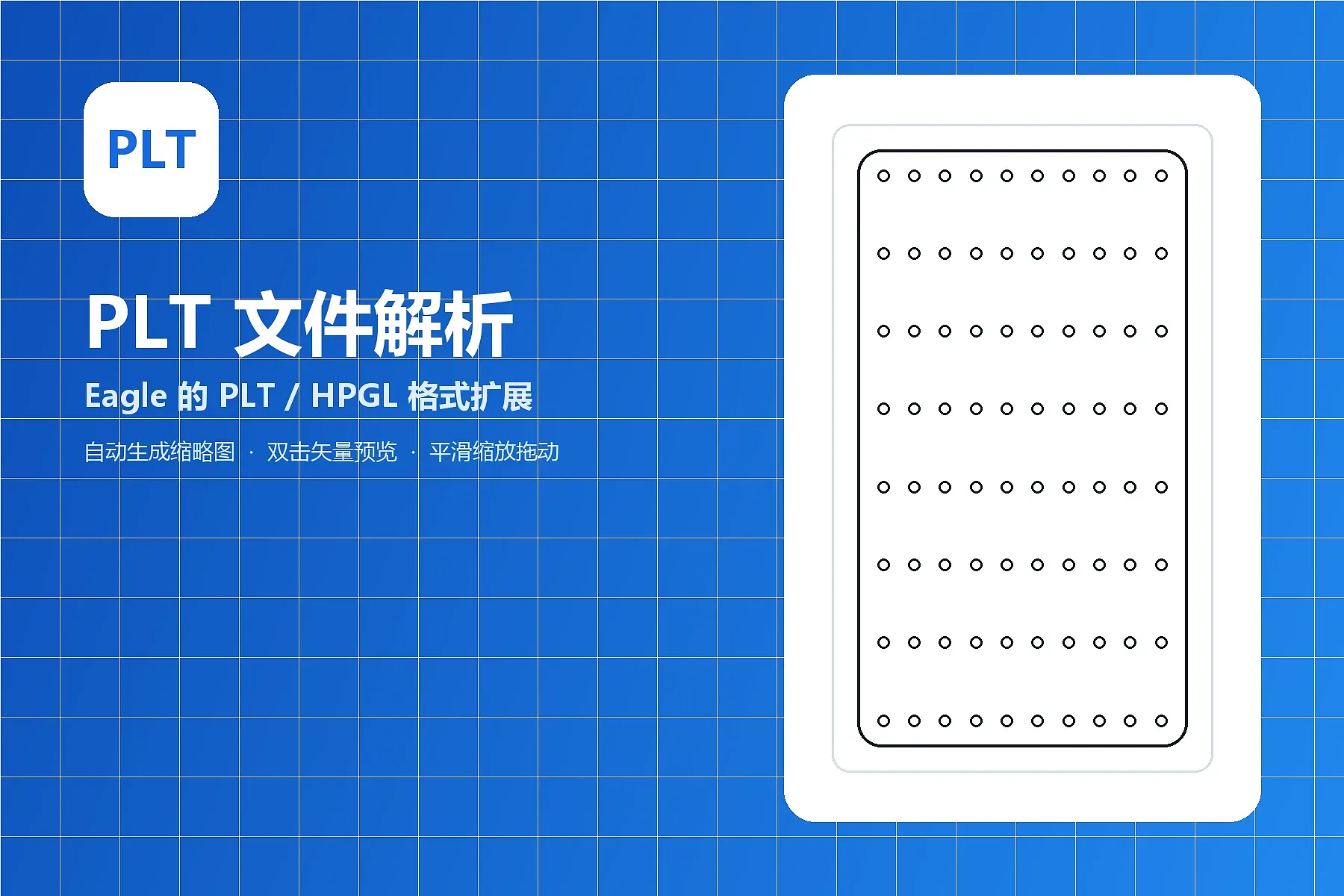
让 Eagle 可以直接浏览常见的 PLT/HPGL 加工文件。导入素材后自动生成白底黑线缩略图,双击即可打开矢量预览,不必为了确认图形内容反复打开其他绘图软件。
功能亮点
自动生成缩略图 支持
.plt、.hpgl、.hpg和.hgl文件,导入 Eagle 后自动显示图形缩略图。双击矢量预览 使用白色画布与黑色线框展示解析结果,方便检查图形结构和加工轮廓。
缩放与拖动画布 支持鼠标滚轮缩放、按住鼠标左键拖动,以及一键适应窗口。
查看图形信息 显示图形宽度、高度和路径数量,快速确认文件尺寸是否符合预期。
单位比例调整 默认按照 40 单位/mm 解析;尺寸不正确时,可在预览窗口调整。
大文件分级解析 提供标准、大型和超大型三档解析级别;复杂文件可以主动提高解析额度后重试。
本机安全解析 文件仅在用户电脑本机读取,不需要登录,也不会上传文件内容。
使用场景
场景 1:快速查找雕刻文件
在 Eagle 素材列表中直接查看 PLT 缩略图,根据图形外观找到需要加工的文件,不必逐个打开 CorelDRAW 或雕刻软件。
场景 2:检查加工轮廓
双击素材打开矢量预览,通过缩放和拖动检查常见 HPGL 路径的整体结构。
场景 3:核对图形尺寸
查看解析后的宽度和高度;如果设备导出的单位比例不同,可以调整“单位/mm”重新计算。
场景 4:浏览复杂 PLT 文件
普通文件使用标准级别;文件超过当前安全额度时,可切换到大型或超大型级别重新解析。
使用方法
安装并启用“PLT 文件解析”。
将 PLT、HPGL、HPG 或 HGL 文件导入 Eagle。
Eagle 自动为素材生成缩略图。
双击素材打开矢量预览。
使用鼠标滚轮缩放,按住鼠标左键拖动画布。
点击“适应窗口”恢复适应视图。
尺寸不正确时,调整右上角的“单位/mm”。
文件超出当前额度时,提高“解析级别”后重试。
对于安装插件前已经导入 Eagle 的文件,请选中文件并执行“刷新缩略图”;如果仍未更新,可以重新导入文件。
支持格式与兼容性
文件格式:PLT、HPGL、HPG、HGL。
常见指令:
IN、PA、PR、PU、PD、AA、AR、CI。包含厂商私有指令、二进制数据或非常规 HPGL-2 指令的文件可能无法完整显示。
预览统一使用白色画布和黑色线框,不代表设备实际的刀具、笔号或加工颜色。
插件只读取和预览文件,不修改原始素材。
解析级别
标准:最高 16 MB/30 万生成点,缩略图与普通文件默认使用。
大型:最高 32 MB/80 万生成点。
超大型:最高 64 MB/150 万生成点。
所有级别均保留命令数、坐标数、路径数、单路径点数和圆弧生成点数硬上限,避免损坏或特制文件持续占用系统资源。
系统要求
Eagle 桌面版。
Windows 与 macOS。
不依赖 CorelDRAW、雕刻软件或网络服务。
隐私说明
插件不需要登录或联网。所有文件均在用户电脑本机读取和解析,不收集、不上传、不共享任何素材或使用数据。
首次发布。