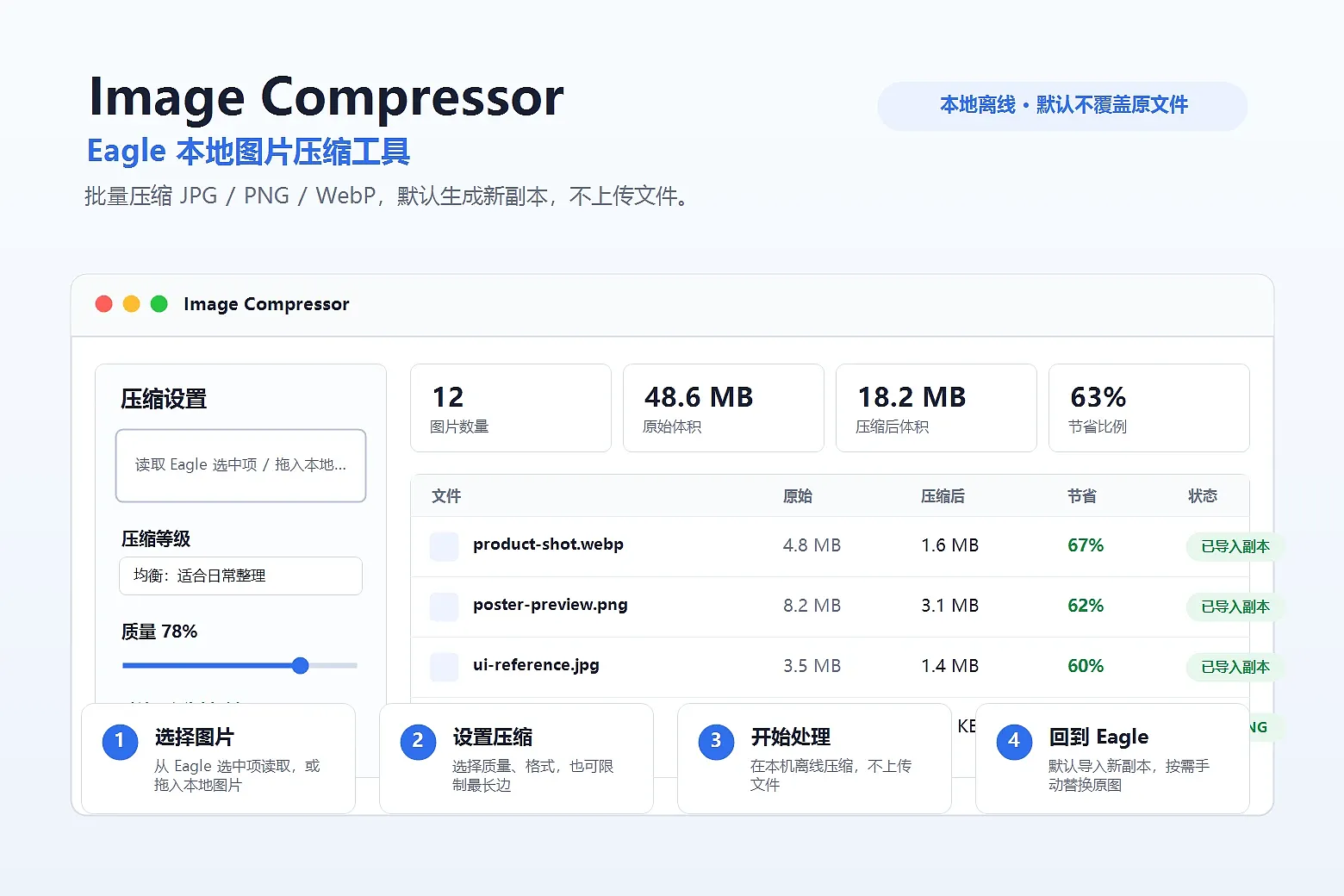
1. 在 Eagle 中选中需要压缩的图片,或将本地 JPG、PNG、WebP 图片拖入插件窗口。
2. 根据需要选择压缩等级、输出质量和输出格式。默认会保持原始尺寸,也可以设置最长边来同步缩小超大图片。
3. 点击“开始压缩”,等待插件完成处理。
4. 处理完成后,压缩结果会回到 Eagle 中,方便继续管理、筛选和使用。
默认情况下,插件会将压缩后的图片作为新副本导入 Eagle,不会修改或覆盖原文件。对于从 Eagle 读取的图片,只有当用户主动勾选“压缩成功后替换 Eagle 原文件”时,插件才会使用压缩结果替换对应的 Eagle 原文件。该选项默认关闭,适合用户在确认需要节省空间并愿意覆盖原图时手动启用。
插件支持三种常用压缩方式:
- 均衡压缩:适合日常素材整理,在画质和体积之间取得平衡。
- 更小体积:适合网页、分享、预览图等对文件大小更敏感的场景。
- 高清保留:适合希望尽量保留视觉质量的设计素材。
输出格式可选择自动、保持原格式、WebP、JPG 或 PNG。自动模式会尽量兼顾体积与兼容性:透明图片默认保留 PNG,非透明图片默认使用 WebP。若压缩后的文件比原文件更大,插件默认会跳过该结果,避免导入无意义的更大文件。
v1.0.0
2026-07-30
1.0.0